Demo Instructions : Créer votre premier Amazon VPC
Démo : Créer son 1er VPC
Dans ce lab, nous allons explorer le service Amazon VPC en créant notre 1er VPC pour déployer une instance EC2 .
Démo : Sous réseau public vs privé
Dans ce lab, nous allons explorer les différences entre sous réseau public et privé
Démo : Supprimer un VPC
Dans ce lab, nous allons voir comment supprimer un VPC et les ressources qu’il contient.
Instruction de Labs
Créer votre premier Amazon VPC
Présentation
Amazon Virtual Private Cloud (Amazon VPC) vous permet de créer un réseau virtuel isolé dans AWS dans lequel vous pouvez déployer vos ressources, comme des instances Amazon EC2. Dans ce lab, vous allez créer votre premier VPC et découvrir les principaux composants qui constituent un réseau AWS. Vous allez créer :
- un VPC ;
- un bloc d’adresses IPv4 ;
- deux subnets répartis sur deux Availability Zones ;
- des tables de routage ;
- une Internet Gateway.
Vous utiliserez l’assistant de création Amazon VPC afin de visualiser les relations entre ces différentes ressources.
Niveau : Débutant
Difficulté : Modérée
Durée estimée : 15 à 20 minutes
Région AWS : Europe (Ireland) — eu-west-1
Services AWS utilisés :
- Amazon VPC
Notions CLF-C02 couvertes
Cloud Technology and Services : Networking, Regions et Availability Zones
Impact coût : Très faible ; pas de NAT Gateway ni d’instance EC2.
Nettoyage manuel requis : Oui
Environnement du lab
Ressources préinitialisées
Aucune ressource AWS spécifique n’est préinitialisée pour ce lab. Vous allez créer le VPC et ses composants depuis la console.
Vérification avant de démarrer
Avant de poursuivre :
- vérifiez que la Région est Europe (Ireland) — `eu-west-1` ;
- vérifiez que votre environnement vous autorise à créer et supprimer des VPC, subnets, tables de routage et Internet Gateways.
Objectifs pédagogiques
À la fin de ce lab, vous serez capable de :
- accéder au service Amazon VPC ;
- créer un VPC ;
- définir un bloc CIDR IPv4 ;
- créer des subnets dans plusieurs Availability Zones ;
- identifier une Internet Gateway ;
- identifier une table de routage ;
- comprendre les relations entre les principaux composants d’un VPC ;
- comprendre qu’un VPC peut s’étendre sur plusieurs Availability Zones ;
- utiliser la Resource map d’Amazon VPC ;
- supprimer un VPC devenu inutile.
Étape 1 — Accéder à Amazon VPC
- Connectez-vous à la console AWS.
- Dans la barre de recherche située en haut de la console, saisissez :
VPC
- Sélectionnez VPC dans les résultats.
Vous arrivez sur le tableau de bord Amazon VPC.
À observer
Le tableau de bord permet notamment d’accéder aux éléments suivants :
- Your VPCs ;
- Subnets ;
- Route tables ;
- Internet gateways ;
- Network ACLs ;
- Security groups ;
- NAT gateways ;
- Endpoints.
					À retenir
Amazon VPC permet de créer un réseau virtuel isolé dans AWS et de contrôler son adressage IP, ses sous-réseaux et son routage.
Étape 2 — Vérifier la Région AWS
Vérifiez la Région sélectionnée en haut à droite de la console AWS. La Région doit être :
Europe (Ireland)
Son identifiant est :
eu-west-1
lab
Si une autre Région est sélectionnée :
- cliquez sur le nom de la Région ;
- sélectionnez Europe (Ireland).
Toutes les ressources de ce lab seront créées dans cette Région.
Étape 3 — Démarrer la création du VPC
Depuis le tableau de bord Amazon VPC :
- cliquez sur Create VPC.
La page de création d’un VPC apparaît. Dans :
Resources to create
deux options principales sont proposées :
- VPC only ;
- VPC and more.
Sélectionnez :
VPC and more
Cette option permet de créer simultanément le VPC et plusieurs ressources réseau associées.
Étape 4 — Configurer le nom du VPC
Dans la section :
Name tag auto-generation
laissez l’option d’auto-génération activée. Dans le champ de nom, saisissez :
L’assistant utilise ce préfixe pour générer les noms des différentes ressources. Dans la zone Preview, vous devriez notamment voir apparaître un VPC nommé :
lab-vpc
Vous verrez également les noms des autres ressources qui seront créées.
À observer
AWS utilise des tags pour donner des noms lisibles aux ressources. Le VPC possède également un identifiant unique ressemblant à :
vpc-0123456789abcdef0
					À retenir
Le nom lab-vpc est un tag permettant d’identifier facilement le VPC.
AWS attribue également à chaque VPC un identifiant unique commençant par vpc-.
Étape 5 — Configurer le bloc CIDR IPv4
Repérez :
IPv4 CIDR block
Saisissez :
10.0.0.0/16
Ce bloc définit la plage d’adresses IPv4 privées disponible dans votre VPC.
Que signifie 10.0.0.0/16 ?
Le VPC pourra utiliser des adresses comprises dans la plage définie par ce bloc CIDR. Le préfixe :
/16
détermine la taille du réseau. Cette plage permet de créer plusieurs subnets à l’intérieur du VPC.
					À retenir
Un bloc CIDR définit la plage d’adresses IP disponible dans un réseau.
Les blocs CIDR des subnets doivent être compris dans le bloc CIDR du VPC.
Étape 6 — Configurer IPv6
Repérez :
IPv6 CIDR block
Sélectionnez :
No IPv6 CIDR block
Dans ce lab, vous utiliserez uniquement IPv4 afin de conserver une architecture simple.
Étape 7 — Conserver la tenancy par défaut
Repérez :
Tenancy
Conservez :
Default
Aucune modification n’est nécessaire.
Étape 8 — Choisir le nombre d’Availability Zones
Repérez :
Number of Availability Zones (AZs)
Sélectionnez :
2
Le VPC utilisera ainsi des subnets répartis sur deux Availability Zones différentes de la Région Europe (Ireland). AWS peut sélectionner automatiquement les Availability Zones utilisées.
À observer
Une Région AWS contient plusieurs Availability Zones. Un VPC s’étend sur toute la Région, tandis qu’un subnet appartient toujours à une seule Availability Zone. Dans ce lab, l’architecture sera donc répartie sur deux AZ.
					À retenir
VPC : niveau Région
Subnet : une seule Availability Zone
Un même VPC peut contenir des subnets répartis dans plusieurs Availability Zones.
Étape 9 — Configurer les subnets
Repérez :
Number of public subnets
Sélectionnez :
2
Pour :
Number of private subnets
sélectionnez :
Vous allez donc créer :
- un premier subnet public dans la première Availability Zone ;
- un second subnet public dans la deuxième Availability Zone.
La configuration place un subnet public dans chacune des deux Availability Zones sélectionnées :
- Public subnet 1 dans la première Availability Zone ;
- Public subnet 2 dans la deuxième Availability Zone.
Étape 10 — Configurer les blocs CIDR des subnets
Développez :
Customize subnets CIDR blocks
Configurez les deux subnets publics avec les plages suivantes :
Public subnet 1
10.0.1.0/24
Public subnet 2
10.0.2.0/24
La configuration CIDR est la suivante :
- VPC : 10.0.0.0/16 ;
- Public subnet 1 : 10.0.1.0/24 ;
- Public subnet 2 : 10.0.2.0/24.
Les deux blocs CIDR appartiennent à la plage d’adresses du VPC et ne se chevauchent pas.
					À retenir
Les subnets d’un même VPC utilisent des plages CIDR distinctes.
Chaque subnet de ce lab est situé dans une Availability Zone différente.
Étape 11 — Configurer les NAT Gateways
Repérez :
NAT gateways
Sélectionnez :
None
Aucune NAT Gateway ne sera créée dans ce lab.
					À retenir
Une NAT Gateway n’est pas nécessaire pour l’architecture créée ici, car nous n’utilisons pas de subnet privé.
Étape 12 — Configurer les VPC Endpoints
Repérez :
VPC endpoints
Sélectionnez :
None
Aucun VPC Endpoint ne sera créé dans ce lab.
Étape 13 — Vérifier les options DNS
Repérez :
DNS options
Conservez les options suivantes activées :
- Enable DNS hostnames ;
- Enable DNS resolution.
Aucune modification supplémentaire n’est nécessaire.
Étape 14 — Vérifier la configuration
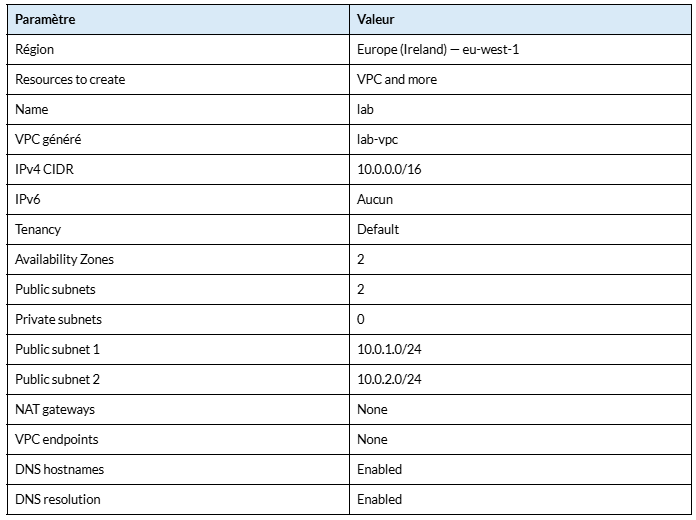
Avant de créer le VPC, vérifiez que votre configuration correspond à ceci :
Étape 15 — Observer la Preview
Regardez la section :
Preview
La console affiche les ressources qui vont être créées. Vérifiez dans la Preview que vous retrouvez le VPC, deux subnets publics répartis sur deux Availability Zones, les tables de routage et l’Internet Gateway.
Prenez quelques instants pour observer la répartition des subnets entre les deux Availability Zones.
					À retenir
Répartir les ressources sur plusieurs Availability Zones est un principe important pour construire des architectures AWS hautement disponibles.
Étape 16 — Créer le VPC
Cliquez sur :
Create VPC
AWS commence à créer les différentes ressources. Vous devriez voir apparaître plusieurs opérations de création, notamment pour :
- le VPC ;
- les deux subnets ;
- les tables de routage ;
- l’Internet Gateway.
Attendez que la création soit terminée. Cliquez ensuite sur :
View VPC
Votre VPC est maintenant créé.
Étape 17 — Explorer la Resource map
Sélectionnez votre VPC :
lab-vpc
Ouvrez l’onglet :
Resource map
Vous pouvez maintenant visualiser l’architecture réseau créée. La Resource map permet notamment de voir :
- le VPC ;
- les deux subnets ;
- les deux Availability Zones ;
- les tables de routage ;
- l’Internet Gateway.
À observer :
Dans la Resource map, vérifiez que lab-vpc contient deux subnets publics répartis dans deux Availability Zones et que le routage public utilise une Internet Gateway.
La Resource map permet de visualiser rapidement la manière dont les différentes ressources du VPC sont reliées.
Étape 18 — Examiner le VPC
Dans le menu de gauche, sélectionnez :
Your VPCs
Puis sélectionnez :
lab-vpc
Observez notamment :
VPC ID
Une valeur similaire à :
vpc-0123456789abcdef0
IPv4 CIDR
10.0.0.0/16
State
Available
Default VPC
No
Votre VPC est donc un VPC personnalisé.
Étape 19 — Examiner les deux subnets
Dans le menu de gauche, sélectionnez :
Subnets
Repérez les deux subnets appartenant à :
lab-vpc
Vous devriez disposer de deux subnets publics.
Subnet 1
CIDR :
10.0.1.0/24
Availability Zone : une première AZ de eu-west-1
Subnet 2
CIDR :
10.0.2.0/24
Availability Zone : une deuxième AZ de eu-west-1 Vérifiez que les deux subnets se trouvent bien dans des Availability Zones différentes.
					À retenir
Un subnet ne peut appartenir qu’à une seule Availability Zone.
Pour utiliser plusieurs Availability Zones, il faut donc créer au moins un subnet dans chacune d’elles.
Étape 20 — Examiner les tables de routage
Dans le menu de gauche, sélectionnez :
Route tables
Repérez les tables de routage associées à votre VPC. Sélectionnez la table utilisée par les subnets publics puis ouvrez l’onglet :
Routes
Vous devriez notamment observer :
10.0.0.0/16 → local
et
0.0.0.0/0 → igw-xxxxxxxx
Route locale
La route :
10.0.0.0/16 → local
permet la communication entre les ressources situées dans le VPC. Elle permet notamment aux ressources des deux subnets de communiquer entre elles, sous réserve des règles de sécurité appliquées.
Route vers Internet
La route :
0.0.0.0/0
pointe vers une Internet Gateway. Elle représente le chemin utilisé pour le trafic destiné à Internet.
					À retenir
Une table de routage contient des règles indiquant où le trafic réseau doit être envoyé.
Étape 21 — Examiner l’Internet Gateway
Dans le menu de gauche, sélectionnez :
Internet gateways
Repérez l’Internet Gateway associée à :
lab-vpc
Sélectionnez-la. Observez notamment :
State
Attached
VPC ID
L’identifiant de lab-vpc. L’Internet Gateway est attachée au VPC.
À quoi sert-elle ?
Une Internet Gateway permet la communication entre un VPC et Internet lorsqu’elle est utilisée avec une configuration de routage appropriée.
					À retenir
Une Internet Gateway est attachée au VPC, et non directement à un subnet.
Ce sont notamment les tables de routage qui déterminent quels subnets disposent d’un chemin vers cette passerelle.
Étape 22 — Comprendre l’architecture créée
Vous avez créé l’architecture suivante :
Europe (Ireland) — eu-west-1
VPC `10.0.0.0/16` Availability Zone 1 Availability Zone 2 ↓ ↓ Subnet public 1 Subnet public 2
10.0.1.0/24 10.0.2.0/24
Route table / routage vers Internet
Internet Gateway
Internet
Aucune des ressources suivantes n’a été créée :
- NAT Gateway ;
- VPC Endpoint ;
- subnet privé.
L’architecture reste donc volontairement simple.
Étape 23 — Revenir à la Resource map
Retournez dans :
Your VPCs
Sélectionnez :
lab-vpc
Puis ouvrez :
Resource map
Essayez maintenant d’identifier vous-même :
- le VPC ;
- les deux Availability Zones ;
- les deux subnets ;
- les tables de routage ;
- l’Internet Gateway.
Vous devriez pouvoir expliquer le rôle général de chacun de ces composants.
Nettoyage du lab
Vous avez créé lab-vpc et les ressources réseau associées.
- Ouvrez VPC → Your VPCs.
- Sélectionnez lab-vpc.
- Cliquez sur Actions → Delete VPC.
- Vérifiez la liste des ressources qui seront supprimées.
- Suivez l’instruction de confirmation affichée par la console, puis confirmez la suppression.
AWS supprime le VPC et les ressources associées pouvant être supprimées automatiquement.
Validation du lab
Vous avez terminé le lab si vous avez réussi à :
- accéder à Amazon VPC ;
- créer lab-vpc dans la Région eu-west-1 ;
- attribuer le bloc CIDR 10.0.0.0/16 au VPC ;
- utiliser deux Availability Zones ;
- créer deux subnets publics ;
- attribuer 10.0.1.0/24 au premier subnet ;
- attribuer 10.0.2.0/24 au second subnet ;
- vérifier que les deux subnets sont dans des Availability Zones différentes ;
- identifier les tables de routage ;
- observer la route locale ;
- identifier la route 0.0.0.0/0 ;
- identifier l’Internet Gateway ;
- vérifier qu’aucune NAT Gateway n’a été créée ;
- vérifier qu’aucun VPC Endpoint n’a été créé ;
- utiliser la Resource map pour visualiser l’architecture ;
- supprimer le VPC à la fin du lab.
En cas de problème :
Je ne vois pas l’option VPC and more
Depuis le tableau de bord Amazon VPC, cliquez sur :
Create VPC
Puis recherchez :
Resources to create
et sélectionnez :
VPC and more
Je n’arrive pas à sélectionner deux Availability Zones
Vérifiez que :
Number of Availability Zones (AZs)
est configuré sur :
2
La Région Europe (Ireland) dispose de plusieurs Availability Zones.
Les blocs CIDR des subnets sont refusés
Vérifiez que :
VPC
10.0.0.0/16
Subnet 1
10.0.1.0/24
Subnet 2
10.0.2.0/24
Les blocs CIDR des deux subnets doivent appartenir à la plage du VPC et ne doivent pas se chevaucher.
Je ne trouve pas lab-vpc
Vérifiez que vous êtes dans la Région :
Europe (Ireland) — eu-west-1
Puis ouvrez :
VPC → Your VPCs
Je ne vois qu’un seul subnet
Dans :
VPC → Subnets
filtrez les résultats sur :
lab-vpc
Vous devriez trouver deux subnets avec les blocs CIDR :
- 10.0.1.0/24 ;
- 10.0.2.0/24.
Je ne vois pas de route vers l’Internet Gateway
Vérifiez que vous consultez la table de routage associée aux subnets publics. Dans l’onglet Routes, recherchez :
0.0.0.0/0
avec une cible commençant par :
igw-
Je ne peux pas supprimer le VPC ?
La console indique généralement la ressource qui empêche sa suppression. Vérifiez qu’aucune ressource supplémentaire, telle qu’une instance EC2 ou une interface réseau, n’a été créée dans le VPC.
Lab terminé !
Félicitations ! Vous savez maintenant :
- créer un Amazon VPC ;
- définir son espace d’adressage IPv4 ;
- répartir des subnets sur deux Availability Zones ;
- comprendre la relation entre Région, VPC, Availability Zone et subnet ;
- identifier les tables de routage ;
- comprendre le rôle général d’une Internet Gateway ;
- visualiser une architecture VPC avec la Resource map ;
- supprimer un VPC lorsqu’il n’est plus nécessaire.