Demo Instructions : Créer votre premier bucket Amazon S3
Instruction de Labs
Créer votre premier bucket Amazon S3
Présentation
Amazon Simple Storage Service (Amazon S3) est un service de stockage d’objets dans le Cloud AWS. Avec Amazon S3, les données sont stockées sous forme d’objets dans des conteneurs appelés buckets. Un objet peut être, par exemple :
- un fichier texte ;
- une image ;
- une vidéo ;
- un document ;
- une sauvegarde ;
- un fichier de logs.
Dans ce lab, vous allez créer votre premier bucket Amazon S3, y charger un fichier, explorer les principales propriétés du bucket et de l’objet, télécharger le fichier, puis supprimer les ressources créées.
Niveau : Débutant
Difficulté : Facile
Durée estimée : 15 à 20 minutes
Région AWS : Europe (Ireland) — eu-west-1
Service AWS utilisé
- Amazon S3
Notions CLF-C02 couvertes
Cloud Technology and Services : Storage
Impact coût : Très faible ; stockage et requêtes S3 limités au lab.
Nettoyage manuel requis : Oui
Environnement du lab
Ressources préinitialisées
Aucune ressource AWS spécifique n’est préinitialisée pour ce lab. Vous allez créer le bucket S3 vous-même.
Vérification avant de démarrer :
Avant de poursuivre :
- vérifiez que la Région sélectionnée est Europe (Ireland) — `eu-west-1` ;
- vérifiez que votre environnement permet de créer et supprimer des buckets S3 et des objets ;
- préparez le fichier local hello-s3.txt demandé à l’étape 1.
Objectifs pédagogiques :
À la fin de ce lab, vous serez capable de :
- accéder au service Amazon S3 ;
- créer un bucket S3 ;
- comprendre la différence entre un bucket et un objet ;
- choisir la Région d’un bucket ;
- comprendre les principales règles de nommage d’un bucket ;
- charger un objet dans Amazon S3 ;
- identifier les principales propriétés d’un objet ;
- comprendre les paramètres de sécurité par défaut d’un bucket ;
- télécharger un objet ;
- supprimer un objet ;
- supprimer un bucket.
Étape 1 — Préparer un fichier à charger :
Avant de commencer, créez sur votre ordinateur un petit fichier texte nommé :
hello-s3.txt
Ajoutez par exemple le contenu suivant :
Bienvenue dans mon premier lab Amazon S3.
Enregistrez le fichier. Vous utiliserez ce fichier comme premier objet Amazon S3.
Étape 2 — Accéder à Amazon S3
- Connectez-vous à la console AWS.
- Dans la barre de recherche située en haut de la console, saisissez :
S3
- Sélectionnez :
S3
Vous arrivez sur la console Amazon S3.
À observer
La console permet notamment de gérer :
- les buckets ;
- les objets ;
- les Access Points ;
- les fonctions de réplication ;
- les fonctionnalités de gestion et d’analyse du stockage.
Dans ce lab, vous travaillerez uniquement avec les buckets et les objets.
					À retenir
Un bucket est un conteneur dans lequel Amazon S3 stocke des objets.
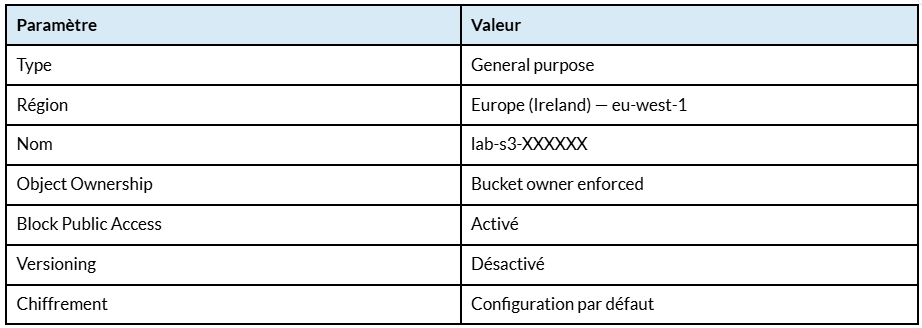
Étape 6 — Donner un nom au bucket
Dans :
Bucket name
saisissez un nom similaire à :
lab-s3-123456
Remplacez :
123456
par quelques chiffres ou caractères permettant de rendre votre nom unique. Par exemple :
lab-s3-847291
Pourquoi faut-il ajouter un identifiant unique ?
Le nom d’un bucket Amazon S3 doit être unique dans l’espace de noms utilisé. Si un autre utilisateur utilise déjà le même nom, AWS refusera la création du bucket. Les noms de buckets doivent notamment :
- contenir entre 3 et 63 caractères ;
- utiliser des lettres minuscules, des chiffres, des tirets ou des points ;
- commencer et terminer par une lettre ou un chiffre.
					À retenir
Le nom d’un bucket est choisi lors de sa création et ne peut pas être modifié par la suite.
Étape 7 — Vérifier Object Ownership
Repérez la section :
Object Ownership
Conservez la configuration par défaut :
ACLs disabled
et :
Bucket owner enforced
Aucune modification n’est nécessaire. Cette configuration simplifie la gestion des permissions en donnant au propriétaire du bucket la propriété des objets qui y sont stockés.
Étape 8 — Vérifier Block Public Access
Repérez :
Block Public Access settings for this bucket
Conservez :
Block all public access
activé. Les quatre options de blocage de l’accès public doivent rester cochées.
					À retenir
Par défaut, Amazon S3 active les paramètres Block Public Access pour empêcher qu’un bucket ou ses objets soient rendus publics accidentellement. AWS recommande de conserver ces protections sauf lorsqu’un cas d’usage nécessite explicitement un accès public.
taché à aucune instance EC2.
Vous étudierez l’accès public dans un autre lab consacré à l’hébergement d’un site web statique.
Étape 9 — Vérifier le Versioning
Repérez :
Bucket Versioning
Conservez :
Disable
La gestion des versions n’est pas nécessaire pour ce premier lab.
Qu’est-ce que le Versioning ?
S3 Versioning permet de conserver plusieurs versions d’un même objet. Cette fonctionnalité peut notamment faciliter la récupération d’un fichier après une modification ou une suppression accidentelle. Par défaut, le versioning n’est pas activé lors de la création d’un bucket.
Étape 10 — Vérifier le chiffrement
Repérez :
Default encryption
Conservez la configuration proposée par défaut. Amazon S3 applique automatiquement un chiffrement côté serveur aux nouveaux objets stockés dans les buckets. La configuration de base utilise notamment : SSE-S3 — Server-Side Encryption with Amazon S3 managed keys. Aucune modification n’est nécessaire dans ce lab.
					À retenir
Amazon S3 chiffre les nouveaux objets au repos par défaut.
Étape 11 — Créer le bucket
Vérifiez les principaux paramètres.
Cliquez sur :
Create bucket
AWS crée votre bucket.
Étape 12 — Vérifier la création du bucket
Vous revenez dans la liste :
General purpose buckets
Recherchez le bucket que vous venez de créer. Par exemple :
lab-s3-847291
Sélectionnez-le. Votre bucket est actuellement vide. Vous devriez voir :
Objects (0)
Vous allez maintenant y charger votre premier objet.
Étape 13 — Comprendre bucket et objet
Avant de continuer, retenez que le bucket est le conteneur et que hello-s3.txt est l’objet stocké dans ce bucket.
					À retenir
Bucket = conteneur.
Object = fichier stocké dans le bucket.
Un objet comprend notamment les données du fichier et des métadonnées qui le décrivent.
Étape 14 — Charger votre premier objet
Dans l’onglet :
Objects
cliquez sur :
Upload
La page d’upload apparaît. Dans :
Files and folders
cliquez sur :
Add files
Sélectionnez sur votre ordinateur :
hello-s3.txt
Cliquez sur :
Open
Le fichier apparaît dans la liste des fichiers prêts à être chargés.
Étape 15 — Vérifier les paramètres d’upload
Faites défiler la page. Vous verrez plusieurs paramètres permettant de modifier :
- les permissions ;
- les propriétés ;
- la classe de stockage ;
- le chiffrement ;
- les métadonnées.
Ne modifiez rien. Conservez les paramètres par défaut. Cliquez sur :
Upload
Amazon S3 charge le fichier dans le bucket.
Étape 16 — Vérifier le résultat de l’upload
Une fois l’opération terminée, vous devriez voir un message indiquant que l’upload a réussi. Cliquez sur :
Close
Vous revenez dans votre bucket. Dans l’onglet :
Objects
vous devriez maintenant voir :
hello-s3.txt
Votre bucket contient désormais un objet.
Étape 17 — Examiner l’objet
Cliquez sur :
hello-s3.txt
La page de détails de l’objet s’affiche. Observez notamment :
Object name
hello-s3.txt
Size
La taille de votre fichier.
Last modified
La date et l’heure de la dernière modification.
S3 URI
Une valeur semblable à :
s3://lab-s3-847291/hello-s3.txt
Amazon Resource Name — ARN
Une valeur similaire à :
arn:aws:s3:::lab-s3-847291/hello-s3.txt
Étape 18 — Identifier l’Object key
Repérez :
Key
Vous devriez voir :
hello-s3.txt
La clé identifie l’objet à l’intérieur du bucket. Dans ce lab, la clé de l’objet est hello-s3.txt.
Étape 19 — Observer la classe de stockage
Dans les propriétés de l’objet, recherchez :
Storage class
Vous devriez voir :
S3 Standard
S3 Standard est la classe de stockage générale utilisée notamment pour les données fréquemment consultées. Amazon S3 propose plusieurs autres classes de stockage adaptées à différents besoins d’accès, de disponibilité et de coût. Aucune modification n’est nécessaire dans ce lab.
					À retenir
Amazon S3 propose différentes classes de stockage permettant d’adapter le coût et les caractéristiques du stockage au besoin.
Étape 20 — Observer le chiffrement
Dans les propriétés de l’objet, recherchez les informations liées au :
Server-side encryption
Vous devriez constater que l’objet est chiffré côté serveur. Selon la configuration du bucket, vous verrez généralement :
SSE-S3
pour un bucket utilisant la configuration de chiffrement par défaut.
Étape 21 — Observer l’Object URL
Repérez :
Object URL
Cette URL correspond à l’emplacement HTTP de l’objet dans Amazon S3. Cependant, votre bucket n’est pas public. Les paramètres :
Block Public Access
sont toujours activés. Une personne anonyme sur Internet ne peut donc pas simplement utiliser cette URL pour accéder librement à votre fichier.
					À retenir
Stocker un objet dans Amazon S3 ne signifie pas qu’il devient automatiquement public.
Étape 22 — Observer les propriétés du bucket
Revenez au niveau du bucket. Ouvrez l’onglet :
Properties
Vous pouvez y retrouver plusieurs paramètres importants. Repérez notamment :
AWS Region
Europe (Ireland) — eu-west-1
Bucket Versioning
Disabled
Default encryption
Activé avec la configuration de chiffrement du bucket. Prenez quelques instants pour parcourir les autres options disponibles sans les modifier.
Étape 23 — Observer les permissions du bucket
Ouvrez l’onglet :
Permissions
Repérez :
Block public access (bucket settings)
Vous devriez voir :
On
ou une indication équivalente confirmant que les accès publics sont bloqués. Vous pouvez également observer les sections :
- Bucket policy ;
- Object Ownership ;
- Access Control List — ACL ;
- Cross-origin resource sharing — CORS.
Ne modifiez aucune de ces configurations dans ce lab.
					À retenir
Amazon S3 fournit plusieurs mécanismes de contrôle d’accès.
Pour ce premier lab, votre bucket reste entièrement privé.
Étape 24 — Télécharger l’objet
Retournez dans l’onglet :
Objects
Sélectionnez :
hello-s3.txt
Cliquez sur :
Download
ou ouvrez l’objet puis choisissez :
Download
Amazon S3 télécharge le fichier sur votre ordinateur. Ouvrez le fichier téléchargé. Vous devriez retrouver :
Bienvenue dans mon premier lab Amazon S3.
Vous avez chargé un fichier local dans Amazon S3, puis téléchargé une copie de cet objet vers votre ordinateur.
Étape 25 — Comprendre ce que vous venez de créer
Votre bucket lab-s3-XXXXXX contient maintenant l’objet hello-s3.txt.
Le bucket :
- possède une clé ;
- possède une taille ;
- utilise une classe de stockage ;
- possède des métadonnées ;
- est stocké dans le bucket.
Nettoyage du lab :
- Dans votre bucket, sélectionnez hello-s3.txt et choisissez Delete.
- Confirmez la suppression de l’objet.
- Vérifiez que le bucket est vide.
- Revenez dans General purpose buckets.
- Sélectionnez votre bucket lab-s3-XXXXXX et choisissez Delete.
- Saisissez le nom exact du bucket lorsque la console le demande et confirmez.
Validation du lab :
Vous avez terminé le lab si vous avez réussi à :
- accéder à Amazon S3 ;
- créer un bucket General purpose ;
- sélectionner la Région eu-west-1 ;
- utiliser un nom de bucket unique ;
- conserver Block Public Access activé ;
- comprendre que le bucket est privé par défaut ;
- charger hello-s3.txt ;
- identifier le bucket et l’objet ;
- identifier l’Object key ;
- observer la classe de stockage ;
- observer le chiffrement ;
- télécharger l’objet ;
- supprimer l’objet ;
- supprimer le bucket.
En cas de problème
Le nom du bucket est déjà utilisé
Les noms de buckets doivent être uniques. Ajoutez une autre série de chiffres à votre nom. Par exemple :
lab-s3-583729
puis réessayez.
Le nom du bucket est refusé
Vérifiez notamment que :
- vous utilisez uniquement des lettres minuscules ;
- le nom ne contient pas d’espace ;
- le nom commence et se termine par une lettre ou un chiffre ;
- le nom comporte entre 3 et 63 caractères.
Je ne trouve pas mon bucket
Vérifiez le nom utilisé lors de sa création. Dans la console S3, ouvrez :
General purpose buckets
et recherchez votre bucket.
L’upload du fichier échoue
Vérifiez que :
- vous êtes bien à l’intérieur du bucket ;
- vous avez cliqué sur Upload ;
- hello-s3.txt est bien sélectionné ;
- votre environnement de lab dispose des permissions S3 nécessaires.
Je ne peux pas accéder publiquement à l’objet :
C’est le comportement attendu. Votre bucket utilise :
Block Public Access
et doit rester privé dans ce lab.
Je ne peux pas supprimer le bucket
Vérifiez d’abord que le bucket est vide. Supprimez tous les objets présents dans le bucket, puis réessayez.
Lab terminé
Félicitations ! Vous savez maintenant :
- expliquer la différence entre un bucket et un objet Amazon S3 ;
- créer un bucket ;
- choisir sa Région ;
- comprendre pourquoi son nom doit être unique ;
- charger un objet dans Amazon S3 ;
- identifier les principales propriétés d’un objet ;
- comprendre que les buckets S3 sont protégés contre l’accès public par défaut ;
- télécharger un objet ;
- supprimer un objet et un bucket lorsqu’ils ne sont plus nécessaires.