Demo Instructions : Démarrer avec Amazon RDS
Instruction de Labs
Démarrer avec Amazon RDS
Présentation
Amazon Relational Database Service (Amazon RDS) est un service AWS permettant de créer et d’exploiter des bases de données relationnelles managées.
Avec Amazon RDS, AWS prend en charge une partie des tâches d’administration nécessaires au fonctionnement de l’infrastructure de base de données.
Amazon RDS prend en charge plusieurs moteurs de bases de données, notamment :
- MySQL ;
- PostgreSQL ;
- MariaDB ;
- Microsoft SQL Server ;
- Oracle Database ;
- IBM Db2.
Dans ce lab, vous allez créer une petite instance Amazon RDS for MySQL conçue pour un environnement temporaire de formation.
Vous allez notamment :
- choisir le moteur MySQL ;
- sélectionner une petite classe d’instance ;
- utiliser un déploiement Single-AZ ;
- configurer un stockage minimal ;
- déployer la base dans un réseau privé ;
- identifier son endpoint ;
- observer ses principales propriétés ;
- comprendre la différence entre Single-AZ et Multi-AZ ;
- supprimer la base de données à la fin du lab.
Niveau : Débutant
Difficulté : Modérée
Durée estimée : 25 à 30 minutes
Région AWS : Europe (Ireland) — eu-west-1
Services AWS utilisés
- Amazon RDS
- Amazon VPC
Notions CLF-C02 couvertes
Cloud Technology and Services : Databases, haute disponibilité, optimisation des coûts
Impact coût : À surveiller.
Amazon RDS est une ressource facturable.
Afin de réduire le coût du lab, vous utiliserez :
- une seule DB instance ;
- db.t4g.micro ;
- un déploiement Single-AZ ;
- 20 GiB de stockage gp3 ;
- aucun Load Balancer ;
- aucune instance EC2 supplémentaire ;
- aucune NAT Gateway ;
- aucune IPv4 publique ;
- aucune sauvegarde automatique ;
- aucun snapshot final ;
- aucun mode avancé de monitoring.
La DB instance devra être supprimée dès la fin du lab.
Nettoyage manuel requis
Oui.
Vous supprimerez la DB instance créée pendant le lab.
Les ressources réseau préinitialisées seront automatiquement supprimées à la fin de votre session.
Environnement du lab
Afin de vous concentrer sur Amazon RDS, les composants réseau nécessaires sont automatiquement créés avant le démarrage du lab.
Ressources préinitialisées
VPC
Nom :
lab-vpc
CIDR IPv4 :
10.0.0.0/16
Premier subnet privé
Nom :
lab-rds-subnet-a
CIDR :
10.0.1.0/24
Ce subnet se trouve dans une première Availability Zone de la Région eu-west-1.
Deuxième subnet privé
Nom :
lab-rds-subnet-b
CIDR :
10.0.2.0/24
Ce subnet se trouve dans une deuxième Availability Zone.
Les deux subnets ne disposent pas de route directe vers Internet.
DB subnet group
Nom :
lab-rds-subnet-group
Il contient :
- lab-rds-subnet-a ;
- lab-rds-subnet-b.
Un DB subnet group indique à Amazon RDS dans quels subnets une DB instance peut être déployée.
					À retenir
Même lorsque vous créez une DB instance Single-AZ, le DB subnet group utilisé par Amazon RDS doit couvrir plusieurs Availability Zones.
La DB instance elle-même ne sera toutefois exécutée que dans une seule Availability Zone dans ce lab.
Security Group
Nom :
lab-rds-sg
Aucune règle entrante n’est nécessaire dans ce lab, car vous ne vous connecterez pas directement à la base de données.
					À retenir
Dans une architecture applicative réelle, le Security Group de la base pourrait par exemple autoriser le port MySQL 3306 uniquement depuis le Security Group des serveurs applicatifs autorisés.
Objectifs pédagogiques
À la fin de ce lab, vous serez capable de :
- expliquer le rôle d’Amazon RDS ;
- créer une DB instance Amazon RDS for MySQL ;
- choisir une DB instance class et un stockage adaptés ;
- déployer une base dans un réseau privé ;
- identifier l’endpoint et le port d’une DB instance ;
- différencier Single-AZ et Multi-AZ ;
- identifier les principaux facteurs de coût Amazon RDS.
Vérification avant de démarrer
Étape 1 — Vérifier la Région AWS
Regardez la Région sélectionnée en haut à droite de la console AWS.
Elle doit être :
Europe (Ireland) — eu-west-1
Si une autre Région est sélectionnée :
- cliquez sur le nom de la Région ;
- sélectionnez Europe (Ireland).
Étape 2 — Vérifier le VPC
Dans la barre de recherche AWS, recherchez :
VPC
Ouvrez :
VPC → Your VPCs
Vérifiez qu’un VPC nommé :
lab-vpc
est disponible.
Étape 3 — Vérifier les subnets
Ouvrez :
VPC → Subnets
Recherchez :
- lab-rds-subnet-a ;
- lab-rds-subnet-b.
Vérifiez que :
- les deux appartiennent à lab-vpc ;
- ils utilisent deux Availability Zones différentes.
Étape 4 — Vérifier le DB subnet group
Dans la barre de recherche AWS, recherchez :
RDS
Ouvrez le service :
Amazon RDS
Dans le menu de gauche, ouvrez :
Subnet groups
Recherchez :
lab-rds-subnet-group
Sélectionnez-le.
Vérifiez qu’il utilise :
lab-vpc
et qu’il contient les deux subnets du lab.
Étape 5 — Vérifier le Security Group
Ouvrez :
EC2 → Security Groups
Recherchez :
lab-rds-sg
Vérifiez qu’il appartient à :
lab-vpc
Aucune règle entrante n’est nécessaire pour ce lab.
Créer la DB instance
Étape 6 — Accéder à Amazon RDS
Dans la console AWS, recherchez :
RDS
Sélectionnez :
RDS
Vous arrivez sur le tableau de bord Amazon RDS.
À retenir
Une DB instance représente l’environnement de calcul dans lequel s’exécute votre moteur de base de données.
Étape 7 — Démarrer la création
Dans le menu de gauche, sélectionnez :
Databases
Cliquez sur :
Create database
Étape 8 — Choisir le mode de création
Dans :
Choose a database creation method
sélectionnez :
Standard create
Ce mode permet d’observer et de configurer les principaux paramètres de la DB instance.
Étape 9 — Choisir MySQL
Dans :
Engine options
pour :
Engine type
sélectionnez :
MySQL
Pour la version du moteur, utilisez une version MySQL 8.x proposée par la console et compatible avec la classe db.t4g.micro.
Aucune version spécifique n’est nécessaire pour les objectifs de ce lab.
					À retenir
Le moteur de base de données détermine le logiciel de base de données utilisé par votre DB instance.
Amazon RDS prend en charge plusieurs moteurs sans obliger l’utilisateur à installer lui-même le logiciel sur une instance EC2.
Étape 10 — Choisir le template
Dans :
Templates
sélectionnez :
Dev/Test
si cette option est proposée.
N’utilisez pas :
Production
Le template Production peut activer des options destinées aux workloads de production et inutiles dans ce lab.
Étape 11 — Configurer la disponibilité
Repérez la section consacrée à :
Availability & durability
Choisissez une configuration :
Single DB instance
ou l’option équivalente permettant de créer une DB instance Single-AZ sans instance standby.
Ne sélectionnez pas de déploiement Multi-AZ.
À retenir
Dans un déploiement Single-AZ, la DB instance principale fonctionne dans une seule Availability Zone.
Un déploiement Multi-AZ ajoute des mécanismes de haute disponibilité, mais utilise davantage de ressources.
Pour ce lab temporaire, Single-AZ suffit.
Étape 12 — Donner un nom à la DB instance
Dans :
DB instance identifier
saisissez :
lab-rds-db
Ce nom permet d’identifier la DB instance dans Amazon RDS.
Étape 13 — Configurer les identifiants
Dans :
Credentials settings
pour :
Master username
saisissez :
labadmin
Pour la gestion des identifiants, utilisez des identifiants gérés directement dans RDS et n’activez pas AWS Secrets Manager pour ce lab.
Définissez ensuite un mot de passe temporaire réservé à ce lab.
Ne réutilisez pas un mot de passe personnel ou professionnel.
Confirmez le mot de passe dans le champ prévu à cet effet.
Vous n’aurez pas besoin de ce mot de passe pour effectuer les manipulations restantes.
Choisir une petite instance
Étape 14 — Sélectionner la classe d’instance
Dans :
Instance configuration
sélectionnez une classe de type :
Burstable classes
puis :
					db.t4g.micro


À retenir
La DB instance class définit les ressources de calcul de la base de données, notamment le processeur et la mémoire disponibles.
Le principe est comparable au choix d’un type d’instance Amazon EC2.
Pour ce lab, db.t4g.micro fournit suffisamment de capacité tout en limitant le coût.
Configurer le stockage
Étape 15 — Choisir le type de stockage
Dans :
Storage
sélectionnez :
General Purpose SSD (gp3)
Étape 16 — Configurer la taille du stockage
Dans :
Allocated storage
saisissez :
					20
GiB.
 Il s’agit du stockage minimal nécessaire pour cette configuration RDS MySQL utilisant gp3.
Étape 17 — Désactiver le Storage Autoscaling
Si la section :
Storage autoscaling
est proposée, désactivez :
Enable storage autoscaling
Aucune augmentation automatique du stockage n’est nécessaire pour cette base temporaire.
À retenir
Le stockage d’une DB instance est distinct de sa capacité de calcul.
Une DB instance dispose donc notamment :
- d’une classe d’instance ;
- d’une quantité de stockage.
Configurer le réseau
Étape 18 — Ne pas connecter une ressource EC2
Dans :
Connectivity
si la console propose :
Connect to an EC2 compute resource
sélectionnez :
Don’t connect to an EC2 compute resource
Aucune instance EC2 supplémentaire n’est nécessaire.
Étape 19 — Sélectionner le VPC
Dans :
Virtual private cloud (VPC)
sélectionnez :
lab-vpc
Étape 20 — Sélectionner le DB subnet group
Dans :
DB subnet group
sélectionnez :
lab-rds-subnet-group
Ce groupe contient les deux subnets privés préinitialisés.
Étape 21 — Désactiver l’accès public
Dans :
Public access
sélectionnez :
No
La DB instance ne recevra pas d’adresse permettant un accès direct depuis Internet.
					À retenir
Une base de données n’a généralement pas besoin d’être directement exposée à Internet.
Dans une architecture classique, les applications autorisées accèdent à la base via le réseau privé.
Étape 22 — Sélectionner le Security Group
Pour :
VPC security group
sélectionnez :
Choose existing
puis sélectionnez :
lab-rds-sg
Retirez tout autre Security Group automatiquement sélectionné si nécessaire.
Étape 23 — Conserver le port MySQL
Dans les paramètres de connectivité, vérifiez :
Database port
3306
Il s’agit du port standard utilisé par MySQL.
Vous n’avez pas besoin d’ouvrir ce port dans le Security Group pour ce lab.
Réduire les fonctionnalités payantes
Étape 24 — Configurer Database Insights
Dans la section :
Database Insights
conservez :
Standard
si ce mode est proposé.
Assurez-vous que :
Enable Performance Insights
n’est pas sélectionné.
Le mode avancé n’est pas nécessaire pour ce lab.
Étape 25 — Désactiver Enhanced Monitoring
Dans la section :
Monitoring
assurez-vous que :
Enable Enhanced Monitoring
n’est pas activé.
Vous n’avez pas besoin de métriques système détaillées pour ce lab.
Étape 26 — Ne pas exporter de logs
Si la section :
Log exports
est proposée, ne sélectionnez aucun export supplémentaire vers CloudWatch Logs.
Configurer les sauvegardes
Étape 27 — Désactiver les sauvegardes automatiques
Dans :
Backup
repérez :
Backup retention period
configurez :
0 days
Cela désactive les sauvegardes automatiques pour cette DB instance temporaire.
					Important
Cette configuration est choisie uniquement pour réduire le coût et simplifier ce lab éphémère.
Dans un environnement réel, les sauvegardes et la possibilité de restaurer les données sont des éléments importants de la stratégie de résilience.
Étape 28 — Ne pas activer la protection contre la suppression
Dans :
Deletion protection
assurez-vous que :
Enable deletion protection
n’est pas activé.
La base doit pouvoir être supprimée facilement à la fin du lab.
Important
En production, la protection contre la suppression peut aider à éviter une suppression accidentelle.
Elle est désactivée ici uniquement parce que cette DB instance est temporaire.
Étape 29 — Configurer la base initiale
Dans :
Additional configuration
si le champ :
Initial database name
est proposé, saisissez :
labdb
Cette valeur représente une base créée à l’intérieur de votre DB instance.
					À retenir
Ne confondez pas :
DB instance identifier : lab-rds-db
Database name : labdb
La DB instance est la ressource Amazon RDS qui héberge le moteur.
Le moteur peut ensuite contenir des bases de données.
Étape 30 — Vérifier la configuration
Avant de créer la DB instance, vérifiez les paramètres suivants :
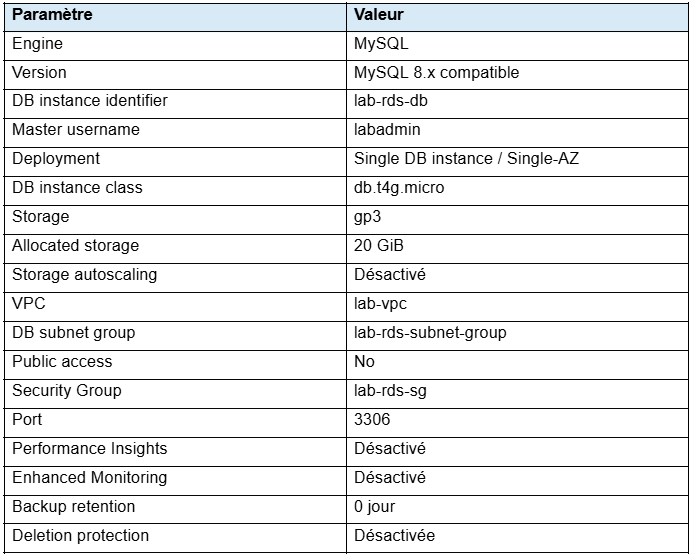
Vérifiez attentivement qu’aucune option Multi-AZ n’est activée.
Étape 31 — Créer la DB instance
Cliquez sur :
Create database
Amazon RDS commence le provisioning de la DB instance.
Retournez dans :
RDS → Databases
Vous devriez voir :
lab-rds-db
Son état initial peut être :
Creating
La création d’une DB instance peut prendre plusieurs minutes.
Observer la DB instance
Étape 32 — Attendre l’état Available
Actualisez la page jusqu’à ce que le statut devienne :
Available
Sélectionnez ensuite :
lab-rds-db
Étape 33 — Observer les principales propriétés
Dans les informations de la DB instance, recherchez notamment :
Engine
MySQL
DB instance class
db.t4g.micro
Status
Available
Availability
Single-AZ
Storage
20 GiB
Storage type
gp3
Prenez quelques instants pour observer ces informations.
Comprendre la différence avec EC2
Étape 34 — Observer ce que vous ne gérez pas
Avec Amazon EC2, vous choisissez et administrez un serveur virtuel.
Avec Amazon RDS, vous choisissez notamment :
- un moteur ;
- une classe d’instance ;
- du stockage ;
- une configuration réseau ;
- des options de disponibilité.
En revanche, vous n’accédez pas au système d’exploitation du serveur hébergeant la base de données.
					À retenir
Amazon RDS est un service de base de données managé.
Il réduit la quantité d’administration d’infrastructure nécessaire par rapport au déploiement manuel d’un moteur de base de données sur Amazon EC2.
dentifier l’endpoint
Étape 35 — Ouvrir Connectivity & security
Sélectionnez :
lab-rds-db
Ouvrez l’onglet :
Connectivity & security
Repérez :
Endpoint
Vous devriez voir une valeur ressemblant à :
lab-rds-db.xxxxxxxxxxxx.eu-west-1.rds.amazonaws.com
Votre valeur sera différente.
Étape 36 — Identifier le port
À proximité de l’endpoint, repérez :
Port
La valeur doit être :
3306
À retenir
Une application utilise généralement :
- l’endpoint ;
- le port ;
- un nom d’utilisateur ;
- un mot de passe ;
pour se connecter à une base de données RDS.
L’endpoint est préférable à l’utilisation d’une adresse IP fixe gérée manuellement.
Étape 37 — Vérifier l’accès public
Toujours dans :
Connectivity & security
repérez :
Publicly accessible
La valeur doit indiquer :
No
La DB instance est donc déployée sans accès direct depuis Internet.
Étape 38 — Vérifier le VPC
Repérez :
VPC
Vérifiez qu’il correspond à :
lab-vpc
Repérez également le DB subnet group :
lab-rds-subnet-group
et le Security Group :
lab-rds-sg
Étape 39 — Identifier l’Availability Zone
Dans les propriétés de la DB instance, repérez :
Availability Zone
La DB instance est exécutée dans une Availability Zone de :
eu-west-1
Même si le DB subnet group contient deux Availability Zones, votre déploiement reste Single-AZ.
Comprendre Single-AZ et Multi-AZ
Étape 40 — Comprendre le déploiement utilisé
Vous avez créé :
1 DB instance
dans :
1 Availability Zone
Il s’agit d’un déploiement :
Single-AZ
Cette configuration est adaptée à notre lab temporaire car elle utilise moins de ressources.
Étape 41 — Comprendre Multi-AZ
Amazon RDS prend également en charge des déploiements Multi-AZ.
Ils sont conçus pour améliorer la disponibilité d’une base de données en utilisant des ressources dans plusieurs Availability Zones.
Vous ne créerez pas de configuration Multi-AZ dans ce lab.
					À retenir
Single-AZ : moins de ressources, adapté ici au lab.
Multi-AZ : destiné à améliorer la haute disponibilité et la résilience.
Multi-AZ ne doit pas être activé uniquement pour tester le fonctionnement de base d’Amazon RDS, car cela augmenterait inutilement le coût du lab.
Observer les métriques
Étape 42 — Ouvrir l’onglet Monitoring
Sélectionnez :
lab-rds-db
Ouvrez :
Monitoring
Vous pouvez observer plusieurs métriques relatives à la DB instance.
Selon la console, vous pourrez notamment retrouver des métriques concernant :
- l’utilisation CPU ;
- les connexions à la base ;
- le stockage disponible ;
- les opérations de lecture et d’écriture.
Vous n’avez pas besoin de modifier la configuration du monitoring.
Comprendre les principaux composants RDS
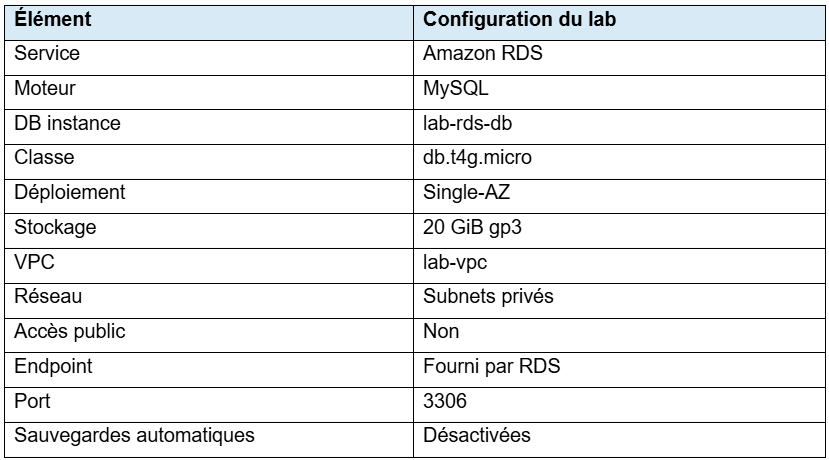
Étape 43 — Résumer l’architecture
Votre DB instance possède plusieurs caractéristiques importantes :
Comprendre les principaux facteurs de coût
Le coût d’Amazon RDS dépend notamment :
- de la classe de DB instance ;
- de la durée d’exécution ;
- du stockage provisionné ;
- du type de déploiement ;
- des sauvegardes et snapshots conservés ;
- de certaines fonctionnalités de monitoring ;
- du transfert de données.
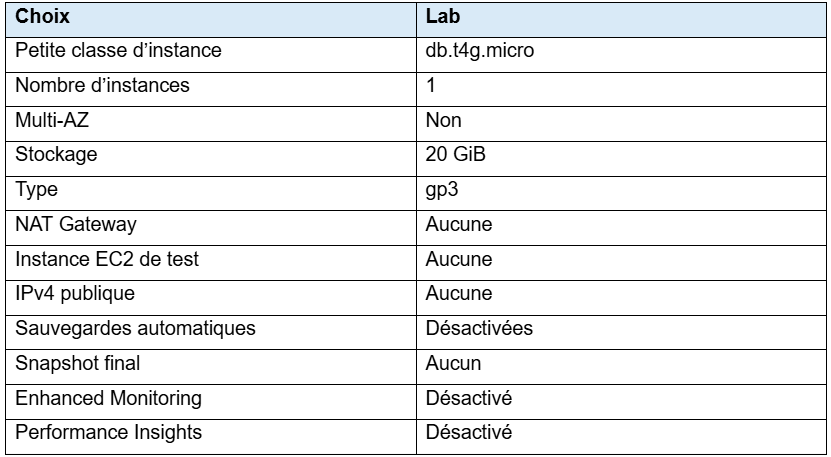
Dans ce lab, plusieurs choix ont volontairement été faits pour limiter ces coûts.
					À retenir
Choisir uniquement les ressources nécessaires est un principe important d’optimisation des coûts dans AWS.
Nettoyage du lab :
La DB instance Amazon RDS est facturable tant qu’elle existe.
Vous allez maintenant la supprimer.
Les ressources suivantes ont été préinitialisées et ne doivent pas être supprimées manuellement :
- lab-vpc ;
- lab-rds-subnet-a ;
- lab-rds-subnet-b ;
- lab-rds-subnet-group ;
- lab-rds-sg.
Elles seront automatiquement supprimées à la fin de votre session.
Étape 44 — Supprimer la DB instance
Ouvrez :
RDS → Databases
Sélectionnez :
lab-rds-db
Cliquez sur :
Actions
puis :
Delete
Étape 45 — Ne pas créer de snapshot final
Dans l’écran de suppression, assurez-vous de ne pas créer de final snapshot.
Si l’option suivante est proposée :
Create final snapshot
désactivez-la.
Vous n’avez aucune donnée à conserver dans ce lab.
					Important
Dans un environnement réel, un snapshot final peut être utile avant de supprimer définitivement une base de données contenant des données importantes.
Ici, il créerait uniquement une ressource de stockage supplémentaire inutile.
Étape 46 — Supprimer les éventuelles sauvegardes
Si la console propose une option concernant la conservation ou la suppression des sauvegardes automatisées, choisissez de ne pas conserver de sauvegarde.
Le lab utilise normalement déjà :
Backup retention period : 0
Il ne devrait donc pas être nécessaire de conserver des sauvegardes.
Étape 47 — Confirmer la suppression
Suivez les instructions de confirmation affichées par AWS.
Confirmez ensuite avec :
Delete
La DB instance passe progressivement vers un état de suppression.
Étape 48 — Vérifier le nettoyage
Dans :
RDS → Databases
actualisez la page.
Attendez que :
lab-rds-db
disparaisse de la liste.
Le nettoyage des ressources créées pendant le lab est terminé.
Validation du lab :
Vous avez terminé le lab si vous avez réussi à :
- accéder à Amazon RDS ;
- sélectionner le moteur MySQL ;
- comprendre le rôle d’un moteur de base de données ;
- créer lab-rds-db ;
- utiliser la classe db.t4g.micro ;
- configurer un déploiement Single-AZ ;
- utiliser 20 GiB de stockage gp3 ;
- utiliser lab-vpc ;
- utiliser lab-rds-subnet-group ;
- conserver la DB instance privée ;
- identifier l’endpoint de la base ;
- identifier le port MySQL 3306 ;
- observer l’Availability Zone utilisée ;
- différencier Single-AZ et Multi-AZ ;
- identifier les principaux facteurs de coût Amazon RDS ;
- supprimer la DB instance sans créer de snapshot final.
En cas de problème
Je ne trouve pas lab-vpc
Vérifiez que vous utilisez :
Europe (Ireland) — eu-west-1
Puis ouvrez :
VPC → Your VPCs
Je ne trouve pas lab-rds-subnet-group
Vérifiez que vous êtes dans :
Amazon RDS → Subnet groups
et que la Région est :
eu-west-1
Si le groupe n’apparaît toujours pas, l’environnement du lab n’a peut-être pas été correctement initialisé.
Je ne trouve pas db.t4g.micro
Vérifiez que :
- le moteur sélectionné est MySQL ;
- vous utilisez une version MySQL 8.x compatible ;
- vous consultez les classes d’instances Burstable.
Je ne peux pas sélectionner les subnets individuellement
C’est normal.
Amazon RDS utilise le :
lab-rds-subnet-group
qui contient déjà les subnets préinitialisés.
La création reste longtemps en état Creating
La création d’une DB instance nécessite plusieurs étapes de provisioning.
Actualisez régulièrement :
RDS → Databases
Attendez que le statut devienne :
Available
avant de poursuivre.
Je vois Multi-AZ activé
Ne créez pas la DB instance dans cette configuration.
Revenez à :
Availability & durability
et sélectionnez une configuration :
Single DB instance
sans standby Multi-AZ.
Cela évite de provisionner inutilement des ressources supplémentaires.
Je vois une classe d’instance plus grande que db.t4g.micro
Modifiez :
DB instance class
et sélectionnez :
db.t4g.micro
Une classe plus grande n’est pas nécessaire pour ce lab.
Mon stockage est supérieur à 20 GiB
Revenez à :
Storage
et configurez :
20 GiB
Aucun stockage supplémentaire n’est nécessaire.
La base est indiquée Publicly accessible: Yes
La configuration attendue est :
No
Lors de la création, choisissez :
Public access → No
Je ne trouve pas l’endpoint
Attendez que la DB instance soit :
Available
Puis sélectionnez :
lab-rds-db
et ouvrez :
Connectivity & security
L’endpoint apparaît une fois la DB instance disponible.
Je ne peux pas supprimer la DB instance
Vérifiez que :
Deletion protection
n’est pas activée.
Si elle l’est, modifiez la DB instance pour désactiver cette protection avant de recommencer la suppression.
Lab terminé
Vous savez maintenant :
- expliquer le rôle d’Amazon RDS ;
- comprendre ce qu’est une DB instance ;
- choisir un moteur de base de données ;
- identifier le rôle d’une DB instance class ;
- comprendre le rôle du stockage ;
- déployer une DB instance dans un VPC ;
- comprendre le rôle d’un DB subnet group ;
- identifier un endpoint RDS ;
- comprendre le rôle du port d’une base de données ;
- différencier une base publique d’une base privée ;
- différencier Single-AZ et Multi-AZ ;
- identifier les principaux facteurs influençant le coût d’Amazon RDS ;
- supprimer une DB instance lorsqu’elle n’est plus nécessaire