Demo Instructions : Créer et attacher un volume Amazon EBS
Instruction de Labs
Créer et attacher un volume Amazon EBS
Présentation
Amazon Elastic Block Store (Amazon EBS) fournit du stockage en blocs persistant pour les instances Amazon EC2. Un volume EBS fonctionne de manière comparable à un disque dur ou un disque SSD que vous pouvez attacher à une instance EC2. Une fois attaché, le système d’exploitation peut le formater, le monter et l’utiliser pour stocker des données. Dans ce lab, vous allez :
- créer un nouveau volume Amazon EBS ;
- l’attacher à une instance EC2 existante ;
- identifier le nouveau disque depuis Linux ;
- créer un système de fichiers ;
- monter le volume ;
- enregistrer un fichier sur le volume ;
- détacher puis supprimer le volume.
Niveau : Débutant
Difficulté : Modérée
Durée estimée : 20 à 25 minutes
Région AWS : Europe (Ireland) — eu-west-1
Services AWS utilisés
- Amazon EC2
- Amazon EBS
- Amazon VPC
- EC2 Instance Connect
Notions CLF-C02 couvertes
Cloud Technology and Services : Storage, Compute
Impact coût : Faible ; un petit volume EBS est créé temporairement.
Nettoyage manuel requis : Oui
Environnement du lab
Ressources préinitialisées
Les ressources suivantes sont disponibles au démarrage du lab :
- VPC lab-vpc ;
- subnet public lab-public-subnet ;
- instance EC2 lab-ebs-ec2 sous Amazon Linux 2023 ;
- instance dans l’état Running avec une IPv4 publique ;
- volume EBS racine contenant le système d’exploitation ;
- Security Group permettant la connexion SSH nécessaire au lab.
Aucun volume EBS de données supplémentaire n’est précréé. Vous allez le créer pendant le lab.
					Attention sécurité

Pour simplifier ce lab temporaire, SSH sur le port 22 peut être autorisé depuis 0.0.0.0/0. Cette configuration ne doit pas être utilisée telle quelle dans un environnement de production.
Vérification avant de démarrer :
Dans EC2 → Instances, vérifiez que :
- lab-ebs-ec2 est Running ;
- les Status Checks sont réussis ;
- l’instance possède une IPv4 publique ;
- un volume EBS racine est visible dans l’onglet Storage.
Notez l’Availability Zone de l’instance : le volume de données devra être créé dans cette même AZ.
Objectifs pédagogiques :
À la fin de ce lab, vous serez capable de :
- identifier le volume EBS racine d’une instance EC2 ;
- créer un nouveau volume Amazon EBS ;
- choisir un type et une taille de volume ;
- comprendre la relation entre EBS et Availability Zone ;
- attacher un volume EBS à une instance EC2 ;
- identifier un nouveau périphérique de stockage sous Linux ;
- créer un système de fichiers sur un volume ;
- monter un volume dans le système de fichiers Linux ;
- écrire des données sur un volume EBS ;
- démonter et détacher un volume ;
- supprimer un volume EBS devenu inutile.
Étape 1 — Accéder à Amazon EC2
- Connectez-vous à la console AWS.
- Dans la barre de recherche située en haut de la console, saisissez :
EC2
- Sélectionnez EC2.
- Dans le menu de gauche, sélectionnez :
Instances
Repérez :
lab-ebs-ec2
Vérifiez que l’instance est dans l’état :
Running
Étape 2 — Vérifier la Région AWS
Vérifiez la Région sélectionnée en haut à droite de la console. La Région doit être :
Europe (Ireland)
Son identifiant est :
eu-west-1
Étape 3 — Identifier l’Availability Zone de l’instance
Sélectionnez :
lab-ebs-ec2
Dans l’onglet Details, recherchez :
Availability Zone
Notez sa valeur. Vous pourriez par exemple obtenir :
eu-west-1a
La valeur exacte dépend de votre environnement.
					Important
Gardez cette information à portée de main.
Un volume EBS ne peut être attaché qu’à une instance EC2 située dans la même Availability Zon
Étape 4 — Observer le volume EBS existant
Avec lab-ebs-ec2 sélectionnée, ouvrez l’onglet :
Storage
Repérez la section :
Block devices
Vous devriez voir le volume racine de l’instance. Son identifiant ressemble à :
vol-0123456789abcdef0
Il contient notamment le système d’exploitation Amazon Linux 2023.
À observer
Une instance EC2 peut utiliser plusieurs volumes EBS. Dans ce lab, vous allez conserver le volume racine et ajouter un deuxième volume dédié aux données.
					À retenir
Amazon EBS fournit du stockage en blocs pouvant être attaché à une instance EC2.
Plusieurs volumes EBS peuvent être attachés à une même instance.
Étape 5 — Accéder aux volumes EBS
Dans le menu de gauche de la console EC2, recherchez la section :
Elastic Block Store
Sélectionnez :
Volumes
La liste des volumes EBS de la Région s’affiche. Vous devriez déjà retrouver le volume racine de :
lab-ebs-ec2
Cliquez sur :
Create volume
Étape 6 — Choisir le type de volume
Dans :
Volume type
sélectionnez :
General Purpose SSD (gp3)
Le type gp3 est un volume SSD à usage général adapté à de nombreux workloads. Pour ce lab, il est parfaitement suffisant.
Étape 7 — Configurer la taille du volume
Dans :
Size
saisissez :
2
L’unité est :
GiB
Vous allez donc créer un volume de :
2 GiB
Cette petite taille est suffisante pour notre démonstration.
Étape 8 — Conserver les performances par défaut
Pour les paramètres de performances tels que :
IOPS
et :
Throughput
conservez les valeurs proposées par défaut. Il n’est pas nécessaire de les modifier dans ce lab.
Étape 9 — Sélectionner l’Availability Zone
Dans :
Availability Zone
sélectionnez exactement la même Availability Zone que celle de `lab-ebs-ec2`. Par exemple, si l’instance se trouve dans :
eu-west-1a
le volume doit également être créé dans :
eu-west-1a
					À retenir
Un volume EBS est une ressource liée à une Availability Zone.
Une instance et le volume qui lui est attaché doivent se trouver dans la même AZ.
Étape 10 — Configurer le chiffrement
Repérez :
Encryption
Conservez la configuration proposée par l’environnement. Selon la configuration du compte AWS, le chiffrement EBS peut être activé automatiquement. Aucune modification n’est nécessaire pour ce lab.
Étape 11 — Ajouter un nom au volume
Dans :
Tags
cliquez sur :
Add tag
Configurez :
Key
Name
Value
lab-data-volume
Ce tag vous permettra d’identifier facilement le volume.
Étape 12 — Vérifier la configuration
Avant de créer le volume, vérifiez :
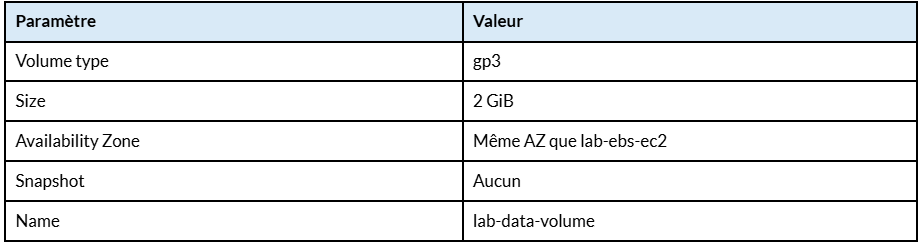
Cliquez ensuite sur :
Create volume
Étape 13 — Attendre que le volume soit disponible
Retournez dans :
EC2 → Volumes
Repérez :
lab-data-volume
Observez la colonne :
Volume state
Juste après sa création, le volume peut brièvement être dans l’état :
Creating
Attendez qu’il passe à :
Available
					À retenir
Un volume EBS qui n’est attaché à aucune instance est généralement dans l’état :
Available
Lorsqu’il est attaché à une instance, son état devient :
In-use.
Étape 14 — Attacher le volume à l’instance
Sélectionnez :
lab-data-volume
Cliquez sur :
Actions
puis :
Attach volume
Dans :
Instance
sélectionnez :
lab-ebs-ec2
Dans :
Device name
sélectionnez un nom recommandé pour un volume de données, par exemple :
/dev/sdf
Cliquez sur :
Attach volume
AWS attache le volume à l’instance.
Étape 15 — Vérifier l’état du volume
Dans :
EC2 → Volumes
sélectionnez :
lab-data-volume
Vérifiez :
Volume state
In-use
Attached resources
Vous devez retrouver :
lab-ebs-ec2
Ouvrez l’onglet :
Storage
Vous devriez maintenant voir deux volumes :
- le volume racine de l’instance ;
- lab-data-volume.
Le nouveau volume de 2 GiB doit apparaître parmi les block devices.
Étape 17 — Se connecter à l’instance EC2
Avec lab-ebs-ec2 sélectionnée :
- cliquez sur Connect ;
- sélectionnez EC2 Instance Connect ;
- choisissez Connect using a Public IP ;
- vérifiez que le nom d’utilisateur est :
ec2-user
- cliquez sur Connect.
Un terminal Linux s’ouvre dans votre navigateur.
Étape 18 — Afficher les périphériques de stockage
Dans le terminal, exécutez :
lsblk
Vous devriez voir plusieurs périphériques. Un exemple de résultat pourrait être :
					NAME      MAJ:MIN RM SIZE RO TYPE MOUNTPOINTS
 xvda      202:0    0   8G  0 disk
 └─xvda1   202:1    0   8G  0 part /
 xvdf      202:80   0   2G  0 disk
Ou, selon le type d’instance :
					NAME         MAJ:MIN RM SIZE RO TYPE MOUNTPOINTS
 nvme0n1      259:0    0   8G  0 disk
 └─nvme0n1p1  259:1    0   8G  0 part /
 nvme1n1      259:2    0   2G  0 disk
Les noms exacts peuvent donc varier selon la plateforme EC2. AWS recommande d’utiliser lsblk pour identifier le périphérique réellement présenté au système d’exploitation.
À observer
Le disque d’environ 8 GiB correspond au volume racine. Le disque de 2 GiB correspond au volume :
lab-data-volume
Il n’a pour l’instant aucun point de montage.
Étape 19 — Identifier le nom du nouveau périphérique
Dans la suite du lab, nous appellerons :
DEVICE
le périphérique de 2 GiB que vous venez d’identifier. Par exemple, votre environnement peut afficher :
/dev/xvdf
Ou
/dev/nvme1n1
					Attention
Utilisez toujours le périphérique de 2 GiB.
Ne formatez jamais le volume racine contenant le système d’exploitation.
Étape 20 — Vérifier si le volume possède déjà un système de fichiers
Exécutez :
sudo lsblk -f
Repérez le périphérique de 2 GiB. La colonne :
FSTYPE
doit être vide pour ce nouveau volume. Cela signifie qu’aucun système de fichiers n’a encore été créé. Un nouveau volume EBS vide doit être formaté avant de pouvoir être monté et utilisé comme système de fichiers.
Étape 21 — Créer un système de fichiers
Adaptez la commande suivante au nom de votre périphérique. Si votre périphérique est par exemple :
/dev/xvdf
exécutez :
sudo mkfs -t xfs /dev/xvdf
Si votre périphérique est :
/dev/nvme1n1
exécutez :
sudo mkfs -t xfs /dev/nvme1n1
AWS crée un système de fichiers XFS sur le volume.
					Attention
La commande mkfs efface le contenu du périphérique sur lequel elle est exécutée.
Vérifiez soigneusement que vous utilisez le volume de 2 GiB créé pendant ce lab.
Étape 22 — Vérifier le système de fichiers
Exécutez de nouveau :
sudo lsblk -f
Le périphérique de 2 GiB doit maintenant afficher :
xfs
dans la colonne :
FSTYPE
Le volume dispose maintenant d’un système de fichiers.
Étape 23 — Créer un point de montage
Vous allez monter le volume dans le répertoire :
/data
Créez ce répertoire :
sudo mkdir /data
Étape 24 — Monter le volume
Utilisez maintenant la commande correspondant à votre périphérique. Par exemple :
sudo mount /dev/xvdf /data
Ou
sudo mount /dev/nvme1n1 /data
Le volume EBS est maintenant accessible via :
/data
Étape 25 — Vérifier le montage
Exécutez :
df -h
Vous devriez voir une ligne correspondant au nouveau volume, avec un point de montage :
/data
Par exemple :
					Filesystem      Size  Used Avail Use% Mounted on
 /dev/xvda1       8G   ...   ...   ... /
 /dev/xvdf        2G   ...   ...   ... /data
Votre volume EBS est maintenant utilisable comme un disque supplémentaire.
Étape 26 — Écrire des données sur le volume
Créez un fichier sur le volume :
echo "Bienvenue sur mon volume Amazon EBS" | sudo tee /data/lab-ebs.txt
Affichez ensuite son contenu :
cat /data/lab-ebs.txt
Le résultat doit être :
Bienvenue sur mon volume Amazon EBS
Vous venez d’écrire vos premières données sur le nouveau volume.
Étape 27 — Vérifier le fichier
Listez le contenu du volume :
ls -l /data
Vous devriez trouver :
lab-private-rt
ouvrez :
Subnet associations
Vous devriez trouver :
lab-ebs.txt
À retenir
Le fichier n’est pas stocké sur le volume racine de l’instance. Il est stocké sur :
lab-data-volume
Amazon EBS agit donc comme un disque de stockage supplémentaire attaché à votre serveur.
Étape 28 — Comprendre l’architecture obtenue
À ce stade, lab-ebs-ec2 utilise deux volumes EBS : son volume racine contenant Amazon Linux 2023 et le volume de données lab-data-volume de 2 GiB, formaté puis monté sur /data.
					À retenir

Une instance EC2 peut utiliser plusieurs volumes EBS ayant des rôles différents.
Étape 29 — Comprendre la persistance EBS
Amazon EBS fournit un stockage persistant. Le cycle de vie d’un volume EBS peut être géré indépendamment du fonctionnement de l’instance EC2. Un volume de données peut par exemple être :
- attaché à une instance ;
- détaché ;
- conservé avec ses données ;
- puis attaché de nouveau à une instance compatible.
Le détachement d’un volume n’efface pas ses données.
Nettoyage du lab:
Vous allez supprimer uniquement le volume de données créé pendant le lab.
- Dans le terminal, exécutez sudo umount /data.
- Vérifiez avec lsblk que /data n’est plus utilisé comme point de montage.
- Dans EC2 → Volumes, sélectionnez lab-data-volume.
- Cliquez sur Actions → Detach volume et confirmez.
- Attendez que son état devienne Available.
- Cliquez sur Actions → Delete volume et confirmez.
- Vérifiez que lab-data-volume disparaît de la liste.
L’instance lab-ebs-ec2 et son volume racine sont des ressources préinitialisées et ne sont pas supprimés manuellement dans ce lab.
Validation du lab :
Vous avez terminé le lab si vous avez réussi à :
- identifier le volume racine de lab-ebs-ec2 ;
- identifier l’Availability Zone de l’instance ;
- créer un volume gp3 de 2 GiB ;
- créer le volume dans la même Availability Zone que l’instance ;
- nommer le volume lab-data-volume ;
- observer son état Available ;
- attacher le volume à lab-ebs-ec2 ;
- observer son état In-use ;
- identifier le nouveau périphérique avec lsblk ;
- créer un système de fichiers XFS ;
- monter le volume sur /data ;
- créer un fichier sur le volume ;
- démonter le volume ;
- détacher le volume ;
- vérifier qu’il repasse dans l’état Available ;
- supprimer le volume.
En cas de problème
Je ne trouve pas lab-ebs-ec2
Vérifiez que vous utilisez la Région :
Europe (Ireland) — eu-west-1
Puis ouvrez :
EC2 → Instances
Je ne peux pas sélectionner lab-ebs-ec2 lors de l’attachement
Vérifiez que le volume EBS et l’instance EC2 se trouvent dans la même Availability Zone. Un volume EBS ne peut pas être attaché à une instance située dans une autre Availability Zone.
Le volume reste dans l’état Creating :
Attendez quelques instants puis actualisez la page. Le volume doit atteindre :
Available
avant de pouvoir être attaché.
Je ne vois pas le nouveau volume avec lsblk
Vérifiez dans la console que :
lab-data-volume
est dans l’état :
In-use
et qu’il est bien attaché à :
lab-ebs-ec2
Exécutez ensuite de nouveau :
lsblk
Je ne vois pas /dev/xvdf
Le nom présenté par Linux peut être différent du nom choisi lors de l’attachement. Sur certaines instances, le volume peut apparaître sous un nom tel que :
/dev/nvme1n1
Utilisez :
lsblk
et identifiez le périphérique de 2 GiB. AWS indique que le nom visible dans le système d’exploitation peut différer du nom demandé lors de l’attachement.
La commande mount échoue
Vérifiez d’abord que vous avez créé un système de fichiers avec :
sudo lsblk -f
Le périphérique doit afficher :
xfs
dans la colonne :
FSTYPE
Je ne peux pas détacher le volume
Vérifiez qu’il a d’abord été démonté :
sudo umount /data
Puis réessayez depuis :
EC2 → Volumes → Actions → Detach volume
Je ne peux pas supprimer le volume
Le volume doit être dans l’état :
Available
Un volume encore attaché à une instance ne peut pas être supprimé.
Lab terminé
Félicitations ! Vous savez maintenant :
- créer un volume Amazon EBS ;
- comprendre pourquoi son Availability Zone est importante ;
- attacher un volume EBS à une instance EC2 ;
- identifier un nouveau disque sous Linux ;
- créer un système de fichiers ;
- monter un volume ;
- stocker des données sur EBS ;
- démonter et détacher un volume ;
- supprimer un volume lorsqu’il n’est plus nécessaire.