Demo Instructions : Créer votre premier topic Amazon SNS
Instruction de Labs
Créer votre premier topic Amazon SNS
Présentation
Amazon Simple Notification Service (Amazon SNS) est un service de messagerie entièrement géré qui permet d’envoyer des notifications à plusieurs destinataires. Avec Amazon SNS, une application ou un service publie un message dans un topic. Les destinataires abonnés à ce topic peuvent ensuite recevoir automatiquement le message. Dans ce lab, vous allez :
- créer un topic Amazon SNS ;
- créer une souscription par e-mail ;
- confirmer la souscription ;
- publier un message dans le topic ;
- recevoir la notification par e-mail ;
- supprimer la souscription et le topic.
Niveau : Débutant
Difficulté : Facile
Durée estimée : 10 à 15 minutes
Région AWS : Europe (Ireland) — eu-west-1
Service AWS utilisé
- Amazon SNS
Notions CLF-C02 couvertes
Cloud Technology and Services : Application Integration
Impact coût : Très faible ; quelques publications et notifications SNS.
Nettoyage manuel requis : Oui
Environnement du lab
Ressources préinitialisées
Aucune ressource AWS spécifique n’est préinitialisée pour ce lab. Vous allez créer le topic SNS et sa souscription vous-même.
Vérification avant de démarrer :
Avant de poursuivre :
- vérifiez que la Région est Europe (Ireland) — `eu-west-1` ;
- vérifiez que votre environnement permet de créer, publier dans et supprimer des topics Amazon SNS ;
- utilisez une adresse e-mail à laquelle vous avez accès afin de confirmer la souscription et recevoir la notification.
Objectifs pédagogiques
À la fin de ce lab, vous serez capable de :
- expliquer le rôle d’Amazon SNS ;
- créer un topic SNS Standard ;
- comprendre le rôle d’un topic ;
- créer une souscription à un topic ;
- comprendre le rôle d’un publisher et d’un subscriber ;
- confirmer une souscription par e-mail ;
- publier un message dans un topic ;
- recevoir une notification ;
- supprimer une souscription ;
- supprimer un topic SNS.
Étape 1 — Accéder à Amazon SNS
- Connectez-vous à la console AWS.
- Dans la barre de recherche située en haut de la console, saisissez :
SNS
- Sélectionnez :
Simple Notification Service
Vous arrivez sur la console Amazon SNS.
Étape 2 — Vérifier la Région AWS
Vérifiez la Région sélectionnée en haut à droite de la console. La Région doit être :
Europe (Ireland)
Son identifiant est :
eu-west-1
Si nécessaire :
- cliquez sur le nom de la Région ;
- sélectionnez Europe (Ireland).
Étape 3 — Accéder aux topics
Dans le menu de gauche, sélectionnez :
Topics
Vous voyez la liste des topics SNS disponibles dans votre environnement. Cliquez sur :
Create topic
Étape 4 — Choisir le type de topic
Dans :
Type
deux types peuvent être proposés :
- Standard ;
- FIFO.
Sélectionnez :
Standard
Un topic Standard convient à la majorité des scénarios de notifications. Les topics FIFO sont destinés à des besoins plus spécifiques nécessitant notamment un ordre strict des messages.
					À retenir
Pour ce premier lab, vous utiliserez un topic Standard.
Étape 5 — Donner un nom au topic
Dans :
Name
saisissez :
lab-sns-topic
Le nom permet d’identifier facilement votre topic. Conservez les autres paramètres par défaut. Cliquez ensuite sur :
Create topic
Étape 6 — Vérifier la création du topic
Amazon SNS ouvre la page de votre nouveau topic. Vous devriez voir :
lab-sns-topic
Observez notamment :
Name
lab-sns-topic
Type
Standard
ARN
Une valeur similaire à :
arn:aws:sns:eu-west-1:123456789012:lab-sns-topic
L’ARN identifie de manière unique votre topic dans AWS.
					À retenir
Un topic SNS est un canal logique dans lequel des messages peuvent être publiés.
Les destinataires souhaitant recevoir ces messages doivent s’abonner au topic.
Étape 7 — Comprendre le fonctionnement d’Amazon SNS
Amazon SNS utilise trois éléments principaux.
Publisher
Le publisher publie un message dans le topic. Il peut s’agir par exemple :
- d’une application ;
- d’un service AWS ;
- d’un administrateur utilisant la console.
Topic
Le topic reçoit le message et permet sa distribution.
Subscriber
Le subscriber est le destinataire abonné au topic. Un subscriber peut utiliser différents protocoles ou services, par exemple :
- e-mail ;
- Amazon SQS ;
- AWS Lambda ;
- HTTP ou HTTPS ;
- SMS selon les configurations disponibles.
Dans ce lab, vous utiliserez une adresse e-mail comme subscriber.
					À retenir
Un même topic peut distribuer un message à plusieurs abonnés.
Étape 8 — Créer une souscription
Sur la page du topic :
lab-sns-topic
cliquez sur :
Create subscription
La page de création d’une souscription s’affiche.
Étape 9 — Vérifier le Topic ARN
Dans :
Topic ARN
vérifiez que le topic sélectionné est bien :
lab-sns-topic
L’ARN doit se terminer par :
:lab-sns-topic
Étape 10 — Choisir le protocole
Dans :
Protocol
sélectionnez :
Vous indiquez ainsi à Amazon SNS que les notifications devront être envoyées vers une adresse e-mail.
Étape 11 — Saisir l’adresse e-mail
Dans :
Endpoint
saisissez une adresse e-mail à laquelle vous avez accès. Par exemple :
votre-adresse@example.com
Utilisez votre propre adresse réelle pour pouvoir recevoir et confirmer la souscription. Conservez les autres paramètres par défaut. Cliquez sur :
Create subscription
Étape 12 — Observer le statut de la souscription
Amazon SNS crée la souscription. Dans :
Subscriptions
vous devriez voir votre adresse e-mail. Repérez :
Status
ou :
Subscription ID
La souscription doit apparaître comme :
Pending confirmation
Cela signifie que l’adresse e-mail n’a pas encore accepté de recevoir les notifications du topic.
À retenir
Une souscription e-mail SNS doit être confirmée avant de pouvoir recevoir des messages.
Étape 13 — Consulter votre boîte e-mail
Ouvrez la boîte e-mail correspondant à l’adresse utilisée. Recherchez un message envoyé par Amazon SNS ou AWS Notifications. Le message vous indique qu’une demande de souscription a été créée. Si vous ne trouvez pas l’e-mail, vérifiez également :
- le dossier Spam ;
- le dossier Courrier indésirable ;
- les autres catégories de votre messagerie.
Étape 14 — Confirmer la souscription
Ouvrez l’e-mail reçu. Cliquez sur :
Confirm subscription
Une nouvelle page s’ouvre dans votre navigateur. Un message confirme que la souscription a été validée. Vous pouvez fermer cette page et retourner dans la console AWS.
Étape 15 — Vérifier la confirmation
Retournez dans :
Amazon SNS → Subscriptions
Actualisez la page si nécessaire. Repérez votre souscription. Elle ne doit plus apparaître comme :
Pending confirmation
Vous devriez maintenant voir un identifiant de souscription. Votre adresse e-mail est désormais abonnée au topic.
Étape 16 — Revenir au topic
Dans le menu de gauche, sélectionnez :
Topics
Cliquez sur :
lab-sns-topic
Vous allez maintenant publier votre premier message.
Étape 17 — Publier un message
Cliquez sur :
Publish message
La page :
Publish message to topic
s’affiche.
Étape 18 — Ajouter un sujet au message
Dans :
Subject
saisissez :
Test Amazon SNS
Le sujet sera notamment utilisé pour la notification envoyée par e-mail.
Étape 19 — Ajouter le contenu du message
Dans :
Message body
utilisez l’option permettant d’envoyer le même message à tous les protocoles, si elle est proposée. Saisissez :
Félicitations ! Vous venez de publier votre premier message avec Amazon SNS.
Conservez les autres paramètres par défaut.
Étape 20 — Envoyer le message
Cliquez sur :
Publish message
Amazon SNS publie le message dans :
lab-sns-topic
Un message de confirmation apparaît dans la console.
Étape 21 — Vérifier la réception de la notification
Retournez dans votre boîte e-mail. Après quelques instants, vous devriez recevoir un nouveau message. Vérifiez :
Sujet
Test Amazon SNS
Contenu
Félicitations ! Vous venez de publier votre premier message avec Amazon SNS.
Vous venez d’utiliser Amazon SNS pour envoyer une notification à un subscriber.
Étape 22 — Comprendre ce qui vient de se passer
Vous avez réalisé les opérations suivantes :
- vous avez créé un topic SNS ;
- vous avez créé une souscription e-mail ;
- le propriétaire de l’adresse e-mail a confirmé la souscription ;
- un message a été publié dans le topic ;
- Amazon SNS a envoyé le message à l’adresse e-mail abonnée.
					À retenir
Le publisher ne doit pas envoyer directement le message à chaque destinataire.
Il publie le message dans le topic, et Amazon SNS se charge de le distribuer aux abonnés.
Étape 23 — Ajouter une deuxième souscription
Pour observer le principe de distribution à plusieurs destinataires, vous pouvez ajouter une deuxième souscription. Cette étape est facultative. Sur la page :
lab-sns-topic
cliquez sur :
Create subscription
Sélectionnez :
Saisissez une deuxième adresse e-mail à laquelle vous avez accès. Cliquez sur :
Create subscription
Confirmez ensuite la souscription depuis cette deuxième boîte e-mail.
Étape 24 — Publier un deuxième message
Une fois les souscriptions confirmées, retournez dans :
Topics → lab-sns-topic
Cliquez sur :
Publish message
Dans :
Subject
saisissez :
Deuxième notification SNS
Dans :
Message body
saisissez :
Ce message est envoyé à tous les abonnés confirmés du topic.
Cliquez sur :
Publish message
Étape 25 — Observer la distribution
Consultez les différentes boîtes e-mail abonnées au topic. Chaque souscription confirmée doit recevoir le message publié. Cela illustre le modèle de publication et d’abonnement, souvent appelé :
Publish/Subscribe
ou :
Pub/Sub
					À retenir
Un publisher peut publier un seul message dans un topic.
Amazon SNS peut ensuite distribuer ce message à plusieurs subscribers.
Étape 26 — Comprendre la différence entre SNS et SQS
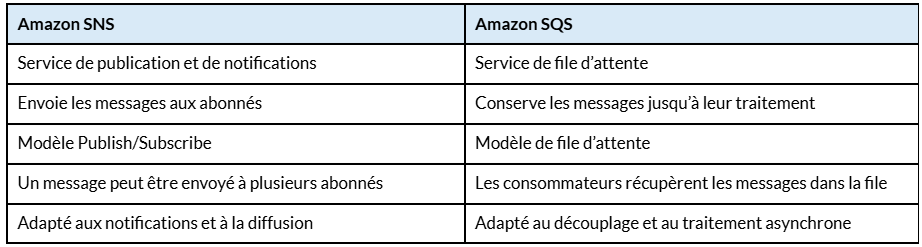
Amazon SNS et Amazon SQS sont tous les deux des services de messagerie AWS, mais ils répondent à des besoins différents.
					À retenir
SNS pousse les messages vers les abonnés.
SQS conserve les messages dans une file pour qu’ils soient récupérés et traités.
Étape 27 — Consulter les souscriptions du topic
Retournez dans :
Amazon SNS → Topics
Sélectionnez :
lab-sns-topic
Repérez la section :
Subscriptions
Vous pouvez y retrouver les souscriptions associées au topic. Observez notamment :
- le protocole ;
- l’endpoint ;
- le statut ou l’identifiant de la souscription.
Nettoyage du lab :
- Dans Amazon SNS → Subscriptions, supprimez les souscriptions créées pendant le lab.
- Retournez dans Amazon SNS → Topics.
- Sélectionnez lab-sns-topic.
- Cliquez sur Delete et confirmez.
- Vérifiez que le topic n’apparaît plus.
Validation du lab
Vous avez terminé le lab si vous avez réussi à :
- accéder à Amazon SNS ;
- créer un topic Standard ;
- nommer le topic lab-sns-topic ;
- identifier l’ARN du topic ;
- créer une souscription e-mail ;
- observer le statut Pending confirmation ;
- confirmer la souscription depuis votre boîte e-mail ;
- vérifier que la souscription est active ;
- publier un message ;
- recevoir la notification par e-mail ;
- comprendre le modèle Publish/Subscribe ;
- comprendre la différence générale entre Amazon SNS et Amazon SQS ;
- supprimer la souscription ;
- supprimer le topic.
En cas de problème
Je ne trouve pas Amazon SNS
Dans la barre de recherche de la console AWS, saisissez :
SNS
puis sélectionnez :
Simple Notification Service
Je ne trouve pas lab-sns-topic
Vérifiez que vous utilisez la Région :
Europe (Ireland) — eu-west-1
Puis ouvrez :
Amazon SNS → Topics
Ma souscription reste en Pending confirmation
Vérifiez la boîte e-mail utilisée comme endpoint. Recherchez le message de confirmation envoyé par Amazon SNS. Vérifiez également :
- le dossier Spam ;
- le dossier Courrier indésirable.
Ouvrez le message puis cliquez sur :
Confirm subscription
Je n’ai pas reçu l’e-mail de confirmation
Vérifiez que l’adresse renseignée lors de la création de la souscription est correcte. Si nécessaire, créez une nouvelle souscription avec une adresse e-mail à laquelle vous avez accès.
Je ne reçois pas le message publié
Vérifiez que la souscription a bien été confirmée. Une souscription encore en état :
Pending confirmation
ne reçoit pas les messages publiés dans le topic. Vérifiez également le dossier Spam de votre messagerie.
Le message a été publié avant que je confirme la souscription
Confirmez d’abord la souscription. Publiez ensuite un nouveau message. Les messages publiés avant la confirmation ne sont pas automatiquement renvoyés à la nouvelle souscription.
Je ne peux pas supprimer une souscription
Vérifiez qu’elle a bien été confirmée. Une souscription encore en attente de confirmation peut être gérée différemment par Amazon SNS. Vous pouvez également supprimer directement le topic à la fin du lab.
Lab terminé
Félicitations ! Vous savez maintenant :
- expliquer le rôle d’Amazon SNS ;
- créer un topic Standard ;
- créer une souscription ;
- confirmer une souscription e-mail ;
- publier une notification ;
- recevoir un message envoyé par Amazon SNS ;
- comprendre les rôles de publisher, topic et subscriber ;
- comprendre le modèle Publish/Subscribe ;
- distinguer les usages généraux d’Amazon SNS et Amazon SQS ;
- supprimer les ressources lorsqu’elles ne sont plus nécessaires.