Demo Instructions : Surveiller une ressource AWS avec Amazon CloudWatch
Instruction de Labs
Surveiller une ressource AWS avec Amazon CloudWatch
Présentation
Amazon CloudWatch est un service de surveillance et d’observabilité qui permet de collecter et d’afficher des métriques provenant des ressources AWS. Amazon EC2 envoie automatiquement plusieurs métriques à CloudWatch, notamment :
- l’utilisation du processeur ;
- le trafic réseau ;
- certaines opérations disque ;
- les résultats des Status Checks.
Dans ce lab, vous allez surveiller une instance Amazon EC2 déjà en fonctionnement. Vous allez notamment :
- consulter les métriques de l’instance ;
- observer son utilisation CPU ;
- afficher la métrique CPUUtilization dans Amazon CloudWatch ;
- modifier la période d’observation du graphique ;
- créer une alarme CloudWatch basée sur l’utilisation CPU ;
- observer l’état de l’alarme ;
- supprimer l’alarme à la fin du lab.
Niveau : Débutant
Difficulté : Modérée
Durée estimée : 15 à 20 minutes
Région AWS : Europe (Ireland) — eu-west-1
Services AWS utilisés
- Amazon EC2
- Amazon CloudWatch
- Amazon VPC
Notions CLF-C02 couvertes
Cloud Technology and Services : Management, Monitoring et Observability
Impact coût : Faible ; une instance EC2 préinitialisée et une alarme CloudWatch sont utilisées.
Nettoyage manuel requis : Oui
Environnement du lab
Ressources préinitialisées
Les ressources suivantes sont disponibles au démarrage du lab :
- VPC lab-vpc ;
- instance EC2 lab-cloudwatch-ec2 ;
- type t3.micro ;
- Amazon Linux 2023 ;
- instance dans l’état Running ;
- Basic Monitoring EC2 actif afin que les métriques standard soient envoyées à Amazon CloudWatch.
Aucune alarme CloudWatch n’est précréée. Vous allez la créer pendant le lab.
Vérification avant de démarrer :
Dans EC2 → Instances, vérifiez que :
- lab-cloudwatch-ec2 est Running ;
- les Status Checks sont réussis.
Ouvrez ensuite l’onglet Monitoring. Si aucun point de données n’est encore visible, attendez un cycle de collecte : avec le Basic Monitoring, les métriques EC2 standard telles que CPUUtilization sont généralement disponibles par périodes de 5 minutes.
Objectifs pédagogiques
À la fin de ce lab, vous serez capable de :
- expliquer le rôle d’Amazon CloudWatch ;
- identifier les métriques disponibles pour une instance EC2 ;
- consulter les métriques depuis la console Amazon EC2 ;
- retrouver une métrique EC2 dans CloudWatch ;
- comprendre la métrique CPUUtilization ;
- modifier la période d’affichage d’une métrique ;
- créer une alarme CloudWatch ;
- comprendre les états OK, ALARM et INSUFFICIENT_DATA ;
- supprimer une alarme devenue inutile.
Étape 1 — Accéder à Amazon EC2
- Connectez-vous à la console AWS.
- Dans la barre de recherche située en haut de la console, saisissez :
EC2
- Sélectionnez :
EC2
- Dans le menu de gauche, sélectionnez :
Instances
Repérez :
lab-cloudwatch-ec2
Étape 2 — Vérifier la Région AWS
Vérifiez la Région sélectionnée en haut à droite de la console. La Région doit être :
Europe (Ireland)
Son identifiant est :
eu-west-1
Si nécessaire :
- cliquez sur le nom de la Région ;
- sélectionnez Europe (Ireland).
Étape 3 — Vérifier l’état de l’instance
Sélectionnez :
lab-cloudwatch-ec2
Vérifiez que :
Instance state
Running
Instance type
t3.micro
VPC
lab-vpc
L’instance doit être en fonctionnement afin de produire des métriques que vous pourrez observer.
Étape 4 — Accéder aux métriques de l’instance
Avec :
lab-cloudwatch-ec2
sélectionnée, ouvrez l’onglet :
Monitoring
Plusieurs graphiques apparaissent. Ces graphiques utilisent les métriques collectées par Amazon CloudWatch. Vous devriez notamment trouver des métriques relatives :
- au CPU ;
- au réseau ;
- aux opérations de stockage ;
- aux Status Checks.
					À retenir
Amazon EC2 envoie automatiquement plusieurs métriques vers Amazon CloudWatch. Il n’est pas nécessaire d’installer un agent pour consulter les métriques EC2 standard comme CPUUtilization.
Étape 5 — Identifier la métrique CPU
Dans l’onglet :
Monitoring
recherchez le graphique :
CPU utilization
ou :
CPUUtilization
Ce graphique indique le pourcentage d’utilisation du processeur de l’instance. Une instance presque inactive affiche généralement une utilisation CPU faible.
					À retenir
La métrique CPUUtilization représente le pourcentage de CPU utilisé par l’instance EC2. Son unité est le pourcentage.
Étape 6 — Observer le graphique CPU
Examinez le graphique :
CPU utilization
Observez notamment :
- l’axe horizontal, qui représente le temps ;
- l’axe vertical, qui représente l’utilisation CPU en pourcentage ;
- les différents points de données.
La valeur peut varier au cours du temps même lorsque l’instance ne réalise aucune tâche importante.
Étape 7 — Observer d’autres métriques EC2
Toujours dans l’onglet :
Monitoring
parcourez les autres graphiques disponibles. Vous pouvez notamment rencontrer :
Network in
Quantité de données reçues par l’instance via le réseau.
Network out
Quantité de données envoyées par l’instance.
Status check failed
Indique si AWS a détecté un problème lors des contrôles d’état de l’instance.
CPU utilization
Pourcentage d’utilisation du processeur.
À retenir
Une même ressource AWS peut produire plusieurs métriques permettant de surveiller différents aspects de son fonctionnement.
Étape 8 — Comprendre la fréquence des métriques
Par défaut, Amazon EC2 utilise le Basic Monitoring. Pour la plupart des métriques EC2, comme CPUUtilization, les données sont publiées toutes les :
5 minutes
AWS propose également le :
Detailed Monitoring
qui permet d’obtenir ces métriques avec une fréquence d’une minute. Le Detailed Monitoring peut entraîner des coûts supplémentaires.
					À retenir
Basic Monitoring : métriques EC2 généralement toutes les 5 minutes.
Detailed Monitoring : métriques EC2 toutes les 1 minute.
Vous conservez le Basic Monitoring dans ce lab.
Étape 9 — Accéder à Amazon CloudWatch
Dans la barre de recherche de la console AWS, saisissez :
CloudWatch
Sélectionnez :
CloudWatch
Vous arrivez sur la console Amazon CloudWatch.
Étape 10 — Découvrir la console CloudWatch
Dans le menu de gauche, repérez notamment :
- Dashboards ;
- Alarms ;
- Metrics ;
- Logs.
Dans ce lab, vous utiliserez principalement :
Metrics
et :
Alarms
Metrics
Permet de consulter les valeurs collectées pour les ressources AWS.
Alarms
Permet de surveiller une métrique et de détecter lorsqu’elle dépasse ou descend sous un seuil défini.
Étape 11 — Accéder aux métriques
Dans le menu de gauche, sélectionnez :
Metrics
puis :
All metrics
La page affiche différentes catégories de métriques. Les métriques sont organisées par service AWS.
Étape 12 — Sélectionner les métriques Amazon EC2
Dans :
Browse
sélectionnez :
EC2
ou :
EC2 metrics
Sélectionnez ensuite :
Per-Instance Metrics
Cette catégorie permet de consulter les métriques associées à chaque instance EC2 individuellement.
Étape 13 — Identifier votre instance
Vous voyez une liste de métriques associées aux instances EC2 de la Région. Repérez la colonne :
InstanceId
Retournez si nécessaire brièvement dans :
EC2 → Instances
pour relever l’Instance ID de :
lab-cloudwatch-ec2
Il ressemble à :
i-0123456789abcdef0
Utilisez cet identifiant pour retrouver votre instance dans CloudWatch.
Étape 14 — Rechercher CPUUtilization
Dans la liste des métriques EC2, recherchez :
CPUUtilization
Repérez la ligne correspondant à :
- votre InstanceId ;
- la métrique CPUUtilization.
Cochez cette ligne. Le graphique apparaît dans la partie supérieure de la page.
Étape 15 — Observer la métrique dans CloudWatch
Ouvrez si nécessaire l’onglet :
Graphed metrics
Vous devriez retrouver notamment :
Metric name
CPUUtilization
Statistic
Average
Period
La période utilisée pour regrouper les données.
Unit
Percent
Le graphique affiche maintenant l’évolution de l’utilisation CPU de votre instance.
Étape 16 — Modifier la période d’observation du graphique
Utilisez le sélecteur de période situé au-dessus du graphique. Sélectionnez par exemple :
1h
pour afficher la dernière heure. Essayez ensuite :
3h
ou :
12h
selon les options proposées.
À observer
Modifier cette période ne modifie pas la ressource EC2. Vous modifiez uniquement la fenêtre de temps utilisée pour afficher les données.
Étape 17 — Comprendre les statistiques
CloudWatch peut calculer différentes statistiques à partir des points de données. Vous pouvez notamment rencontrer :
- Average ;
- Minimum ;
- Maximum ;
- Sum.
Pour CPUUtilization, la statistique :
Average
permet d’observer l’utilisation CPU moyenne pendant chaque période. Conservez :
Average
pour ce lab.
Étape 18 — Comprendre Metrics et Alarms
Une métrique représente une mesure dans le temps. Par exemple :
CPUUtilization = 12 %
Une alarme CloudWatch surveille cette métrique et la compare à une condition. Par exemple :
CPUUtilization > 80 %
pendant une période donnée.
					À retenir
Metric : donnée mesurée.
Alarm : règle qui surveille une métrique.
nés.
Étape 19 — Créer une alarme CPU
Vous allez maintenant créer une alarme permettant de détecter une utilisation CPU élevée. Dans le menu CloudWatch, sélectionnez :
Alarms
puis :
All alarms
Cliquez sur :
Create alarm
Étape 20 — Sélectionner la métrique
Cliquez sur :
Select metric
Sélectionnez :
EC2
puis :
Per-Instance Metrics
Recherchez votre :
InstanceId
et la métrique :
CPUUtilization
Cochez cette métrique. Cliquez ensuite sur : Select metric.
Étape 21 — Configurer la métrique de l’alarme
Dans :
Specify metric and conditions
vérifiez :
Metric name
CPUUtilization
Statistic
Average
Period
Sélectionnez :
5 minutes
Le Basic Monitoring de votre instance fournit généralement CPUUtilization toutes les 5 minutes. La période de l’alarme doit donc être adaptée à cette résolution.
Étape 22 — Définir le seuil CPU
Dans :
Conditions
sélectionnez :
Threshold type
Static
Whenever CPUUtilization is
Greater
ou :
Greater/Equal
selon l’option proposée. Saisissez comme seuil :
80
L’alarme surveillera donc une utilisation CPU d’environ :
80 % ou plus
Étape 23 — Configurer l’évaluation
Dans les options d’évaluation, configurez l’alarme pour qu’un point de données dépassant le seuil soit suffisant. Utilisez :
1 out of 1 datapoints
ou la configuration équivalente proposée par la console. Avec une période de 5 minutes, cela signifie que l’alarme peut passer en état ALARM lorsque l’utilisation CPU moyenne dépasse le seuil défini pendant une période évaluée.
Étape 24 — Configurer les actions
Cliquez sur :
Next
La console propose éventuellement de configurer des actions ou notifications. Une alarme CloudWatch peut notamment envoyer une notification via Amazon SNS lorsqu’elle change d’état. Dans ce lab, aucune notification n’est nécessaire. Ne configurez pas d’action SNS ni d’action EC2. Passez à l’étape suivante.
Étape 25 — Donner un nom à l’alarme
Dans :
Alarm name
saisissez :
lab-ec2-high-cpu
Dans :
Alarm description
vous pouvez saisir :
Alerte lorsque CPUUtilization dépasse 80 %
Cliquez sur :
Next
Étape 26 — Vérifier la configuration
Vérifiez les principaux paramètres :
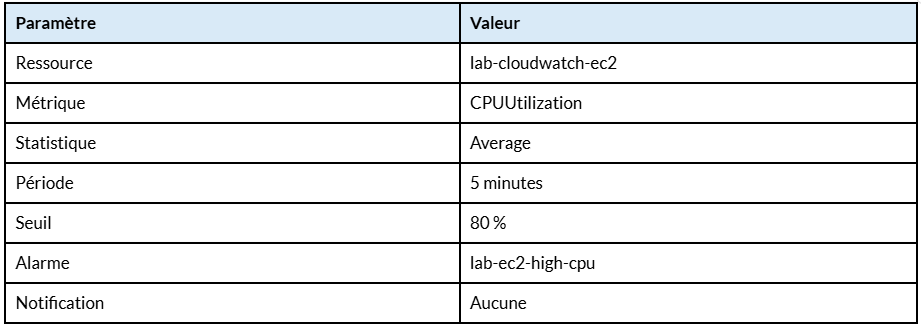
Cliquez sur :
Create alarm
Étape 27 — Observer l’état de l’alarme
Vous revenez dans :
CloudWatch → Alarms → All alarms
Repérez :
lab-ec2-high-cpu
Juste après sa création, l’alarme peut apparaître dans l’état :
INSUFFICIENT\_DATA
CloudWatch doit disposer de suffisamment de données avant de pouvoir évaluer correctement la condition. Après l’évaluation, l’alarme peut passer à :
OK
si l’utilisation CPU reste sous le seuil.
Étape 28 — Comprendre les états d’une alarme
Une alarme CloudWatch possède trois principaux états.
OK
La métrique se trouve dans les limites définies par la condition. Dans votre cas, cela signifie généralement que l’utilisation CPU n’a pas dépassé le seuil configuré.
ALARM
La condition de l’alarme est satisfaite. Dans votre cas, l’utilisation CPU a dépassé le seuil défini selon les paramètres d’évaluation.
INSUFFICIENT\_DATA
CloudWatch ne dispose pas encore de suffisamment de données pour déterminer l’état de l’alarme. AWS documente ces trois états pour les alarmes métriques CloudWatch.
					À retenir
OK ne signifie pas que l’instance entière est nécessairement en parfaite santé.
Cela signifie que la condition surveillée par cette alarme n’est actuellement pas dépassée.
Étape 29 — Ouvrir l’alarme
Cliquez sur :
lab-ec2-high-cpu
Vous pouvez consulter :
- la métrique surveillée ;
- le seuil ;
- l’état actuel ;
- le graphique ;
- l’historique de l’alarme.
Repérez la ligne correspondant au seuil de :
80 %
sur le graphique. Vous pouvez ainsi comparer visuellement les valeurs CPU au seuil de l’alarme.
Étape 30 — Comprendre l’intérêt d’une alarme
Sans CloudWatch Alarm, une personne devrait consulter régulièrement les graphiques pour savoir si l’utilisation CPU devient élevée. Avec une alarme, CloudWatch évalue automatiquement la métrique. Dans un environnement réel, l’alarme pourrait par exemple :
- envoyer une notification ;
- déclencher certaines actions automatiques ;
- signaler qu’une ressource nécessite une investigation.
					À retenir
Amazon CloudWatch permet non seulement d’observer les ressources, mais également de surveiller automatiquement des conditions.
Étape 31 — Comprendre les métriques disponibles par défaut
Amazon EC2 transmet plusieurs métriques d’infrastructure directement à CloudWatch. En revanche, certaines informations internes au système d’exploitation ne sont pas fournies comme métriques EC2 standard. Par exemple, pour collecter des informations supplémentaires telles que certaines métriques de mémoire ou de disque au niveau du système d’exploitation, il est possible d’utiliser le CloudWatch Agent. Cette configuration n’est pas nécessaire dans ce lab.
Nettoyage du lab :
- Retournez dans CloudWatch → Alarms → All alarms.
- Sélectionnez lab-ec2-high-cpu.
- Cliquez sur Actions → Delete.
- Confirmez la suppression.
- Vérifiez que l’alarme n’apparaît plus.
L’instance lab-cloudwatch-ec2 est une ressource préinitialisée et n’est pas supprimée manuellement dans ce lab.
Validation du lab
Vous avez terminé le lab si vous avez réussi à :
- identifier lab-cloudwatch-ec2 ;
- ouvrir l’onglet Monitoring de l’instance ;
- identifier la métrique CPU ;
- accéder à Amazon CloudWatch ;
- retrouver les métriques EC2 ;
- sélectionner CPUUtilization pour votre instance ;
- afficher son graphique ;
- comprendre le rôle de la statistique Average ;
- comprendre la différence entre Basic Monitoring et Detailed Monitoring ;
- créer une alarme sur CPUUtilization ;
- configurer un seuil de 80 % ;
- comprendre les états OK, ALARM et INSUFFICIENT_DATA ;
- supprimer l’alarme.
En cas de problème
Je ne trouve pas lab-cloudwatch-ec2
Vérifiez que vous utilisez :
Europe (Ireland) — eu-west-1
Puis ouvrez :
EC2 → Instances
Je ne vois pas de données dans le graphique :
Vérifiez que l’instance est dans l’état :
Running
Les métriques peuvent également nécessiter quelques minutes avant d’apparaître. Avec le Basic Monitoring, CPUUtilization est généralement publiée toutes les 5 minutes.
Je ne trouve pas CPUUtilization
Dans :
CloudWatch → Metrics → All metrics
sélectionnez :
EC2 → Per-Instance Metrics
Recherchez ensuite :
- l’Instance ID de lab-cloudwatch-ec2 ;
- CPUUtilization.
Mon alarme est en INSUFFICIENT\_DATA
C’est possible juste après sa création. CloudWatch doit attendre suffisamment de points de données pour évaluer la condition. Attendez quelques minutes puis actualisez la page.
Mon alarme reste en OK
C’est le comportement attendu si l’utilisation CPU de l’instance reste inférieure au seuil configuré. L’objectif de ce lab est de comprendre comment surveiller la métrique et configurer une alarme ; il n’est pas nécessaire de déclencher artificiellement une forte charge CPU.
Mon graphique CPU affiche des valeurs très faibles
C’est normal si l’instance ne traite presque aucune charge. Une instance EC2 inactive utilise généralement peu de CPU.
Lab terminé
Félicitations ! Vous savez maintenant :
- expliquer le rôle d’Amazon CloudWatch ;
- consulter les métriques d’une instance Amazon EC2 ;
- surveiller son utilisation CPU ;
- retrouver une métrique dans CloudWatch ;
- comprendre la différence entre métrique et alarme ;
- créer une alarme basée sur un seuil ;
- interpréter les états d’une alarme CloudWatch ;
- supprimer une alarme lorsqu’elle n’est plus nécessaire.